Das Telefon klingelt, und noch bevor du abhebst, steht auf dem Bildschirm, wer dran ist: Name, nächste Reservierung, wie oft der Gast schon da war. Mit CallConnect wird aus „Guten Tag, wie war der Name?" ein „Hallo Frau Berger, geht es um Ihren Tisch am Freitag?". Nummern abtippen entfällt, eine neue Reservierung legst du mit einem Klick direkt aus dem Anruf an.
- Wo finde ich es? Einstellungen → CallConnect
- Die Bedingung: Die Telefonanbindung richtet ein Telefonie-Partner mit dir ein, du stellst in Molzait nur die Anfrage.
- Häufige Stolperstelle: Zu Beginn sind alle Benutzer als Abonnenten eingetragen und sehen jeden Anruf. Wer später ins Team kommt, muss von Hand ergänzt werden.
Bevor du startest
CallConnect ist ein kostenpflichtiges Zusatzmodul. Was es für deinen Betrieb kostet, siehst du im Einrichtungs-Assistenten, bevor du die Anfrage abschickst.
Halte drei Dinge bereit, dann geht die Anfrage ohne Rückfragen durch:
Dein Telefontyp: Festnetz, VoIP, Android-Mobiltelefon oder „Ich weiß es nicht", falls du unsicher bist. iPhones werden derzeit nicht unterstützt.
Ein Foto der Modellnummer deines Telefons, wenn du Festnetz oder „Ich weiß es nicht" wählst. Ohne das Foto kannst du im Assistenten nicht weiterklicken. Bei VoIP fragt der Assistent stattdessen nach einer Rechnung deines Anbieters, die ist freiwillig. Bei Android brauchst du beides nicht.
Eine Ansprechperson vor Ort, die ans Telefon und an die Technik kommt. Der Telefonie-Partner meldet sich bei ihr per E-Mail, das musst nicht du selbst sein.
Die Anfrage kann nur abschicken, wer die Berechtigung Restaurant Einstellungen hat, und nur, wenn im Restaurantprofil der Name und die vollständige Adresse deines Restaurants hinterlegt sind.
Einrichtung anfragen
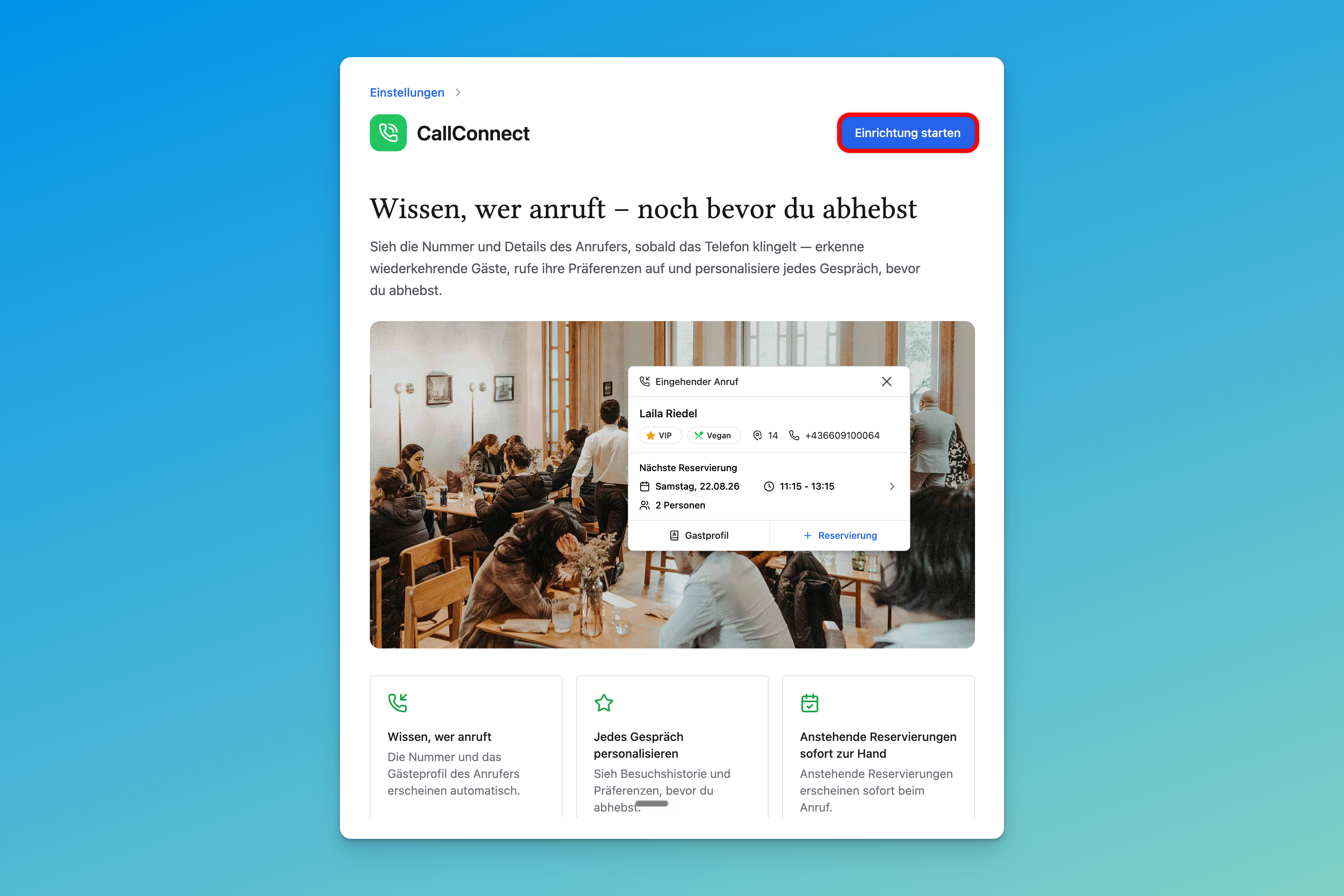
Öffne Einstellungen → CallConnect und klicke auf Einrichtung starten. Der Assistent führt dich durch Kontakt, Telefon und Unternehmen und erklärt jedes Feld direkt daneben. Die Anfrage geht an unseren Telefonie-Partner, derzeit Popcall, der die Verbindung zu deiner Telefonanlage einrichtet.
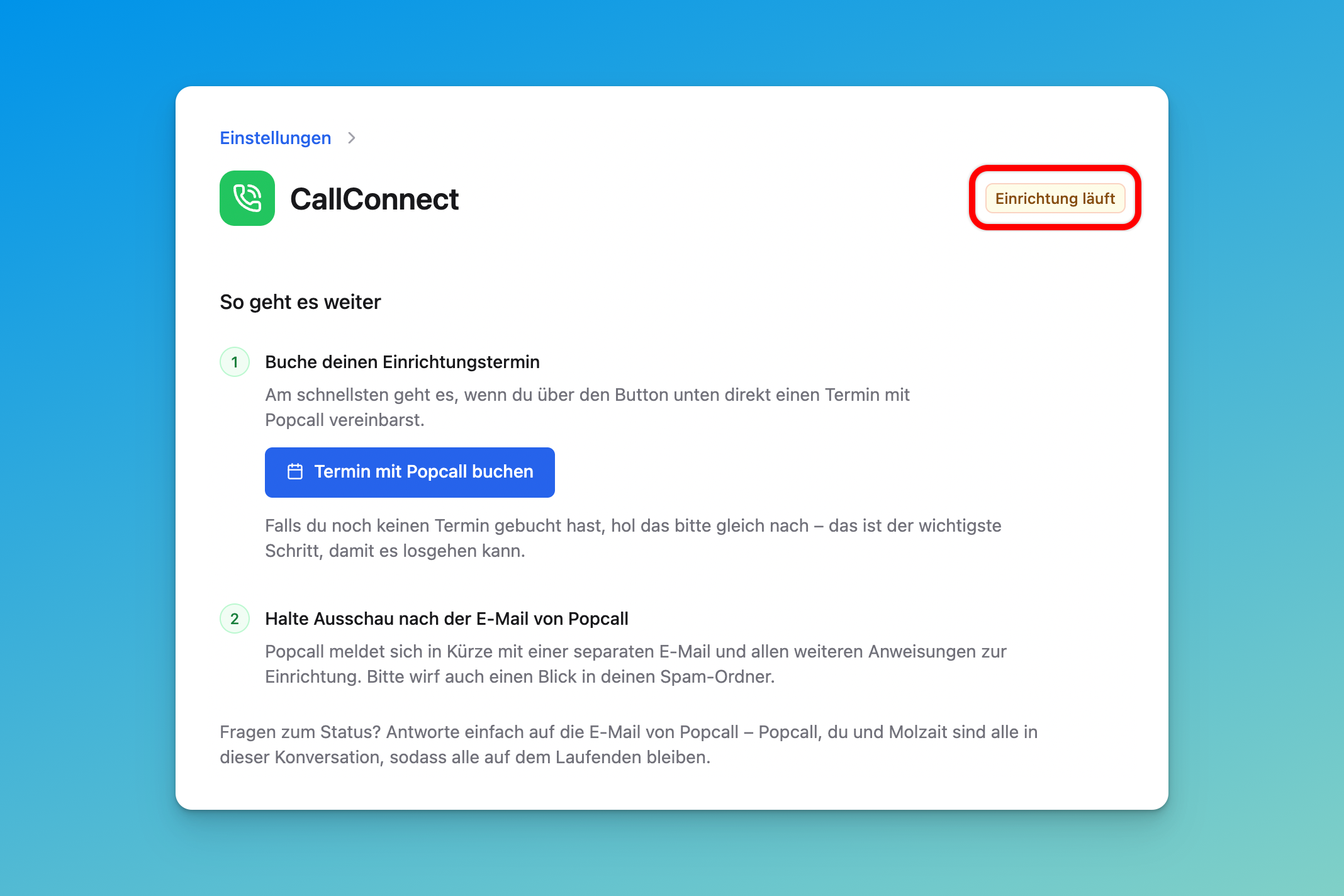
Nach dem Absenden zeigt die Seite Einrichtung läuft, und deine Ansprechperson bekommt eine E-Mail, in der der Partner, ihr und Molzait gemeinsam stehen.
Buche über den Button auf der Bestätigungsseite gleich den Einrichtungstermin. Das ist der Schritt, der den Ablauf am meisten beschleunigt.
Abonnenten festlegen
Sobald dein Telefonsystem den ersten Anruf an Molzait meldet, wechselt die Seite auf Aktiv und deine Telefonnummern erscheinen in einer Liste. Zu diesem Zeitpunkt sind alle Benutzer deines Accounts als Abonnenten eingetragen, jeder sieht also jeden Anruf. Klicke bei jeder Nummer auf Abonnenten bearbeiten und grenze die Liste auf die Teammitglieder ein, die Anrufe wirklich sehen sollen, zum Beispiel Empfang und Serviceleitung.
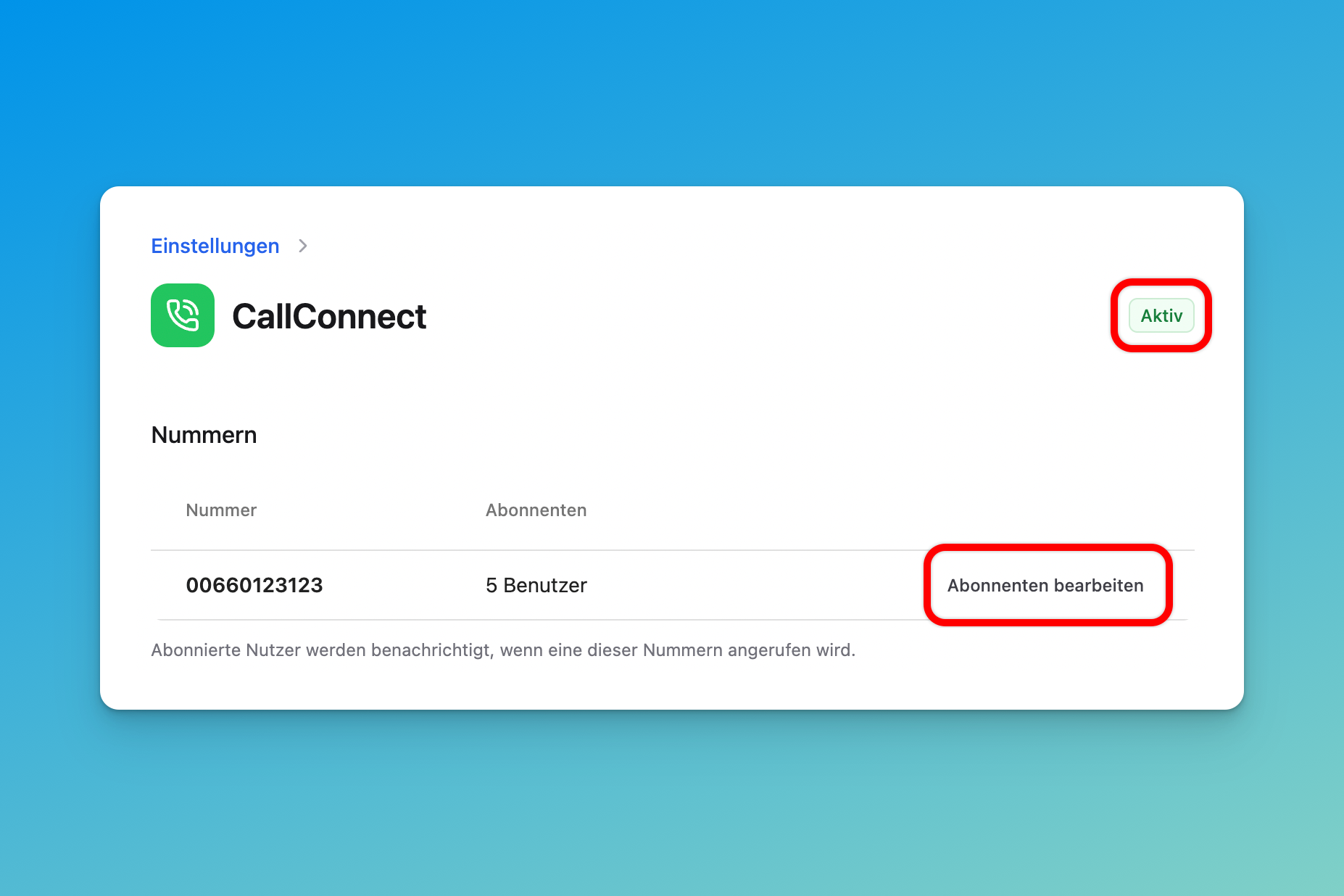
Wer nach der Einrichtung neu ins Team kommt, wird nicht automatisch Abonnent und sieht keine Anrufe, bis du ihn hier einträgst. Umgekehrt gilt: Nimmst du alle Abonnenten von einer Nummer, passiert in Molzait bei einem Anruf nichts mehr.
Im Alltag
Bei jedem Anruf auf eine abonnierte Nummer öffnet sich bei den Abonnenten ein Popup. Dafür muss Molzait auf dem Gerät geöffnet sein, und zwar auf Dashboard, Liste, Tischplan oder Timeline. Auf anderen Seiten wie dem Gästebuch oder den Einstellungen erscheint kein Popup. Stammgäste begrüßt dein Team damit mit Namen, bevor sie ihn sagen, und sieht sofort, ob es um eine bestehende Reservierung geht.
Gast erkannt: Molzait vergleicht die Anrufernummer mit den Telefonnummern deiner Gastprofile. Bei einem Treffer siehst du den Namen, die Zahl der bisherigen Besuche, die nächste bevorstehende Reservierung und kommst mit Gastprofil direkt zu Besuchshistorie und Präferenzen.
Unbekannte Nummer: Kennt Molzait die Nummer nicht, zeigt das Popup nur die Rufnummer. Mit Reservierung öffnest du den Reservierungsdialog, dort steht der Anruf oben in der Gästeauswahl, markiert als Neuer Anrufer. Diese Nummer verwenden legt den Gast mit der Nummer an.
Anonymer Anruf: Unterdrückt der Anrufer seine Nummer, zeigt das Popup nur Anonymer Anruf.
Erkannt wird nur, wessen Telefonnummer im Gastprofil genau der anrufenden Nummer entspricht. Pflegst du bei bekannten Gästen die Nummer nach, erkennt CallConnect sie beim nächsten Anruf.
Das Popup verschwindet von selbst, wenn der Anruf beendet oder nicht angenommen wird. Klickst du es weg, ist es nur auf diesem Gerät weg, die anderen Abonnenten sehen es weiter.
Kommst du erst nach dem Gespräch dazu, die Reservierung anzulegen, musst du die Nummer nicht suchen. Der letzte Anruf steht beim Anlegen einer Reservierung oben in der Gästeauswahl, mit einem Klick übernimmst du den Gast. Ältere Anrufe der letzten sechs Stunden findest du dort über den Button Anrufliste, jeweils nur für deine abonnierten Nummern.