Im Abschnitt Bezahlung eines Angebots legst du fest, ob Gäste im Voraus zahlen, eine Kreditkarte hinterlegen oder einfach nur einen Preis sehen sollen.
- Wo finde ich es? Angebot öffnen → Abschnitt Bezahlung
- Voraussetzung: Für alle Bezahlfunktionen muss dein Stripe-Konto verbunden sein.
- Bezahlung und der Bestätigungsmodus Auf Anfrage lassen sich nicht kombinieren.
Warum und wann sich Vorauszahlungen oder Kreditkarten lohnen, steht in Vorauszahlungen: Im Vorhinein Umsatz generieren und Eine Kreditkarte als Garantie hinterlegen lassen.
Voraussetzung: Stripe verbinden
Ohne verbundenes Stripe-Konto sind Vorauszahlung und No-Show Gebühr gesperrt. Molzait zeigt dir dann im Abschnitt Bezahlung einen blauen Hinweis mit dem Link zu den Integrations-Einstellungen. Zahlungen und Belege exportierst du später direkt in Stripe (→ Zahlungen & Belege aus Stripe exportieren).
Die drei Bezahlarten
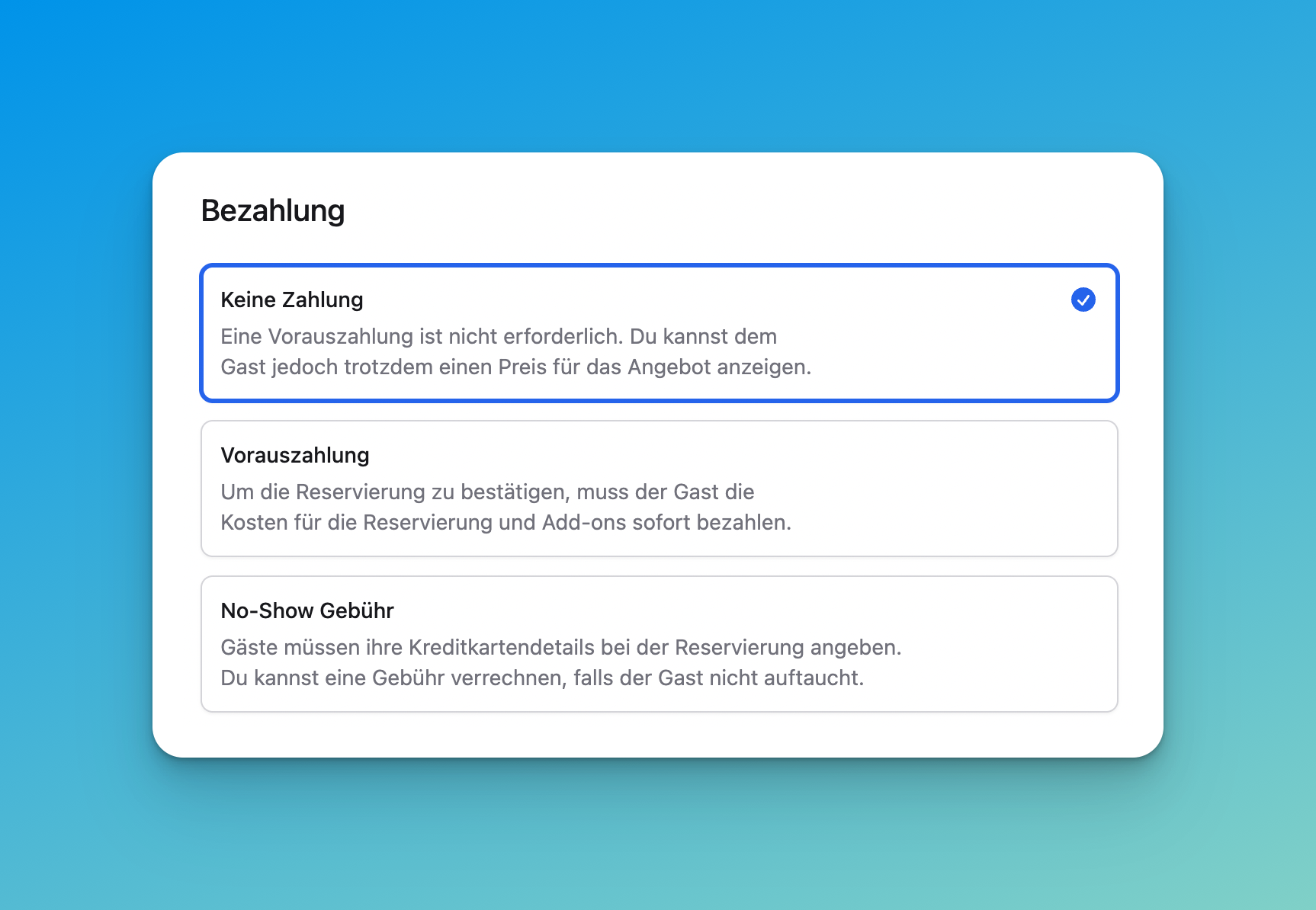
- Keine Zahlung: Es wird nichts verlangt. Du kannst dem Gast trotzdem einen Preis anzeigen. (alle Tarife)
- Vorauszahlung: Der Gast zahlt die Kosten für Reservierung und Add-ons sofort, sonst wird die Reservierung nicht bestätigt. (ab Standard)
- No-Show Gebühr: Der Gast hinterlegt seine Kreditkartendaten. Erscheint er nicht, kannst du eine Gebühr verrechnen. (ab Premium)
Gesperrte Optionen erkennst du am Schloss-Symbol; in der Testphase stehen dir alle Bezahlarten zur Verfügung.
Steht die Reservierungsbestätigung im Schichtplan auf Auf Anfrage, kannst du keine Bezahlung verlangen – beim Speichern erscheint sonst „Auf Anfrage Modus und Bezahlung kann nicht gemeinsam verwendet werden".
Keine Zahlung – nur einen Preis anzeigen
Aktiviere Dem Gast einen Preis anzeigen, trag unter Angezeigter Preis den Betrag ein und wähle bei Preis gilt pro, ob er pro Person oder pro Reservierung gilt. Der Preis erscheint im Buchungsvorgang, es wird aber nichts abgebucht – perfekt für ein Brunch-Buffet, das erst vor Ort bezahlt wird.
Vorauszahlung
Trag unter Zu bezahlender Preis den Betrag ein, wähle den MwSt-Satz und bei Preis gilt pro die Bezugsgröße. Willst du nicht den vollen Betrag im Voraus, aktiviere Nur Anzahlung verlangen: Dann trägst du den Anzahlungsbetrag (was der Gast jetzt zahlt) und den Gesamtpreis ein – der Rest wird beim Besuch bezahlt.
Eine Anzahlung von 20 bis 30 Prozent senkt No-Shows deutlich, ohne dass Gäste vor der vollen Summe zurückschrecken.
No-Show Gebühr (Kreditkarte als Garantie)
Trag unter No-Show Gebühr den Betrag ein, den du verrechnen kannst, wenn die Gruppe nicht erscheint, und wähle die Bezugsgröße. Es wird nichts abgebucht – die Karte wird nur hinterlegt; ob und wann du die Gebühr einziehst, entscheidest du im Einzelfall. Zusätzlich kannst du über Dem Gast einen Preis anzeigen einen Preis einblenden.
Gemeinsame Einstellungen
Diese Felder erscheinen bei Vorauszahlung und No-Show Gebühr:
- Rechnung erstellen: Stellt nach Zahlungseingang automatisch eine Stripe-Rechnung für den Gast aus.
- Zeit für Zahlung bzw. Kreditkarteneingabe: legt fest, wie lange der Gast Zeit hat. Gilt nur für manuell eingetragene Reservierungen – online passiert die Zahlung ohnehin sofort im Buchungsvorgang.
- Stornierung/Rückzahlung bis: Aktiviere Stornierbar und trag ein, bis wann vor der Reservierung der Gast stornieren muss, um eine Rückzahlung zu erhalten. Ohne den Schalter gibt es keine Rückzahlung.
- Erforderlich ab Personenanzahl: Verlangt Zahlung oder Kreditkarte erst ab einer bestimmten Gruppengröße (mit Immer für jede Reservierung). Klassisch: kleine Tische ohne Hürde, ab 6 Personen aber eine Kreditkarte – da tut ein No-Show am meisten weh.
Kommuniziere die Stornofrist zusätzlich im Abschnitt E-Mail Texte unter Bestätigung. Dann steht sie schwarz auf weiß in der Bestätigungs-E-Mail, und du hast bei Diskussionen etwas in der Hand.
Für eine einzelne Schicht abschalten
Willst du mittags nichts verlangen, abends aber schon, brauchst du kein zweites Angebot: Öffne den Schichtplan, wähle die Schicht und aktiviere im Abschnitt Erweitert die Option Zahlung/No-Show-Gebühr deaktivieren. Der Preis bleibt für Gäste sichtbar.
Abweichende Bedingungen für eine einzelne Reservierung
Die Einstellungen hier gelten für alle Reservierungen des Angebots. Für Sonderfälle überschreibst du die Bedingungen direkt in der Reservierung (→ Individuelle Zahlungsbedingungen für eine Reservierung).