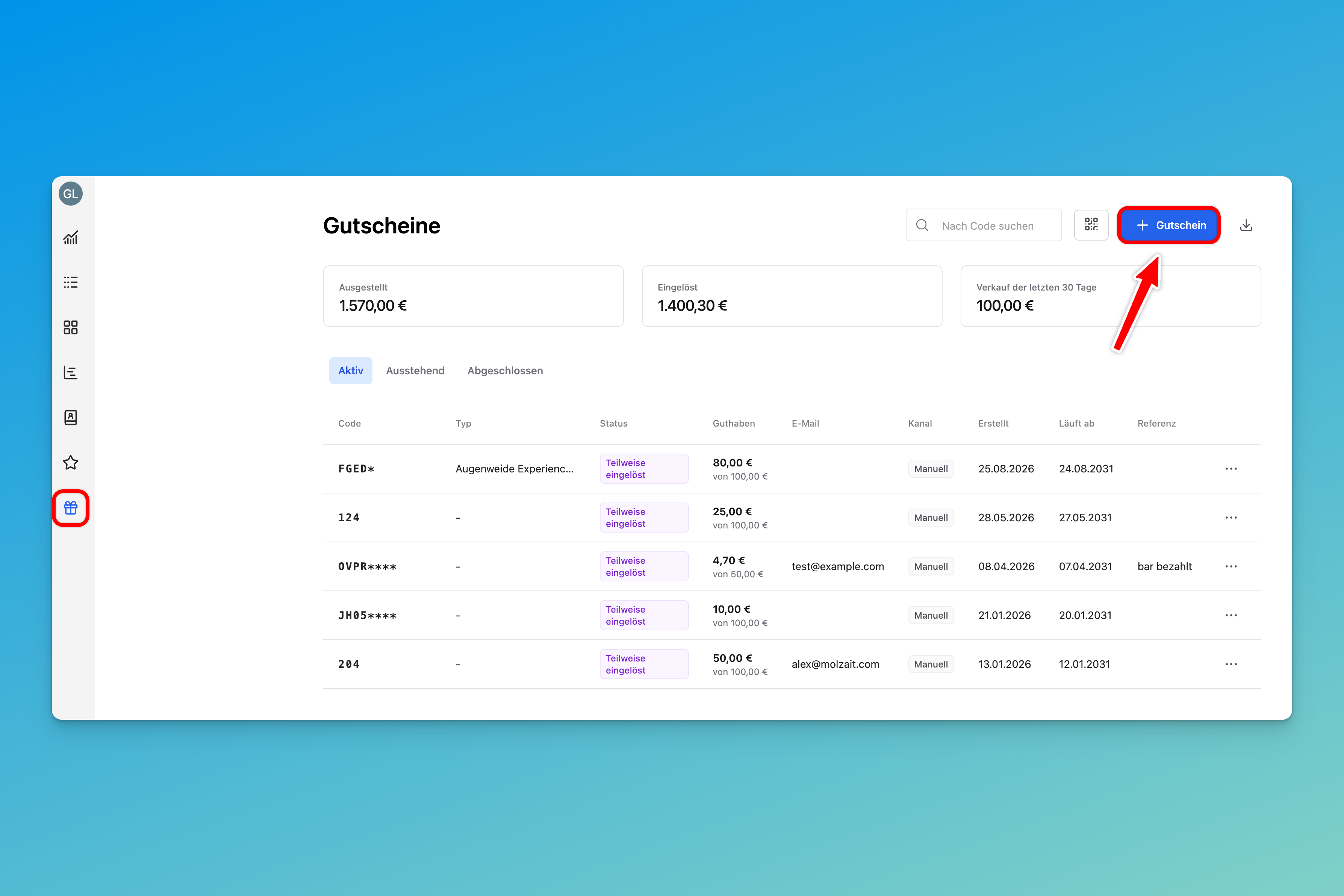
Jeder verkaufte Gutschein landet im Bereich Gutscheine in der linken Navigation. Dort findest du ihn wieder, schickst ihn noch einmal per E-Mail oder stellst selbst einen aus.
- Wo finde ich es? Linke Navigation → Gutscheine (Geschenk-Symbol)
- Die wichtigste Regel: Gesucht wird nur über den vollständigen Code, alternativ scannst du ihn.
- Häufige Stolperstelle: Der Bereich zeigt alle Gutscheine, auch die, die du selbst ausgestellt hast.
Die Übersicht
Oben stehen drei Kennzahlen: Ausgestellt ist die Summe aller ausgegebenen Gutscheine, Eingelöst die Summe der eingelösten Beträge, Verkauf der letzten 30 Tage der Umsatz aus dem Widget.
Darunter trennen Reiter die Gutscheine nach Zustand:
Aktiv: offene Gutscheine, auch teilweise eingelöste.
Abgeschlossen: vollständig eingelöste und erstattete Gutscheine. Abgelaufene bleiben im Reiter Aktiv.
Ausstehend: nur bei kassen-generierten Codes, siehe Wie verwende ich kassen-generierte Codes für meine Geschenkgutscheine?
In der Liste steht neben Code und Betrag der Kanal: Online für einen Kauf über das Widget, Manuell für einen Gutschein, den dein Team ausgestellt hat.
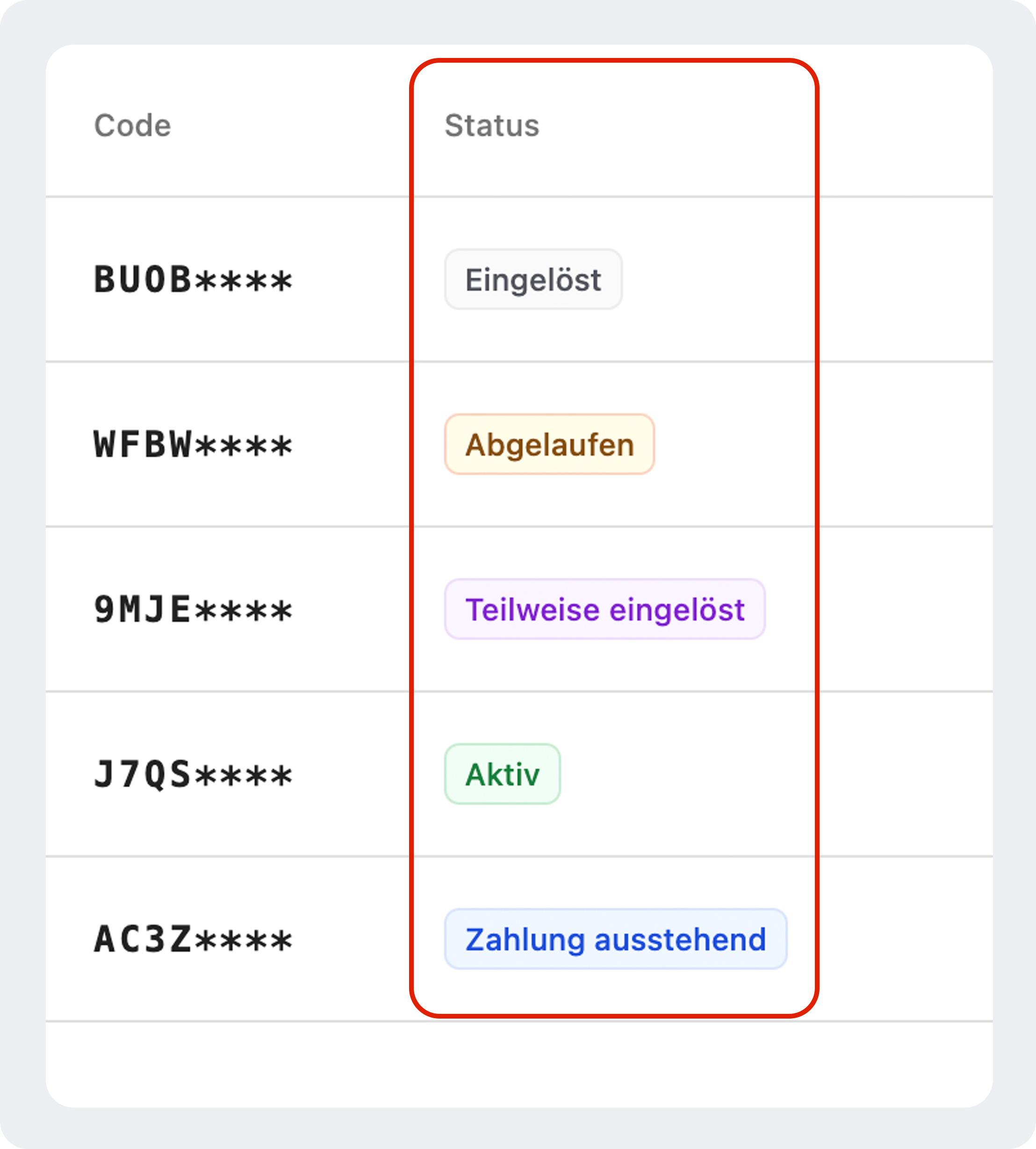
Die Spalte Status zeigt, woran du bei jedem einzelnen Gutschein bist: Aktiv, Teilweise eingelöst, Eingelöst, Abgelaufen, Erstattet und Zahlung ausstehend.
Einen Gutschein finden
Suche: Gib den vollständigen Code ein. Ein Teil des Codes genügt nicht.
Scanner: Über das QR-Symbol öffnest du die Kamera und scannst den Code vom Ausdruck oder vom Handy des Gastes.
Gutschein erneut verschicken
Findet der Gast seine E-Mail nicht mehr, öffne den Gutschein und klicke auf E-Mail senden. Die Adresse kannst du dabei ändern, etwa wenn der Gutschein an die beschenkte Person statt an den Käufer gehen soll. Über das Menü daneben lädst du den PDF-Gutschein herunter, sofern der PDF-Anhang aktiviert ist.
Selbst einen Gutschein ausstellen
Verkaufst du einen Gutschein im Haus, leg ihn über + Gutschein an.
Gutscheincode vergeben, zum Beispiel die Nummer deiner gedruckten Karte.
Betrag und Gültig bis eintragen.
Optional eine E-Mail des Empfängers angeben, dann verschickt Molzait den Gutschein direkt. Die Sprache des Empfängers bestimmt, in welcher Sprache die E-Mail kommt.
In der Zahlungsreferenz festhalten, wie der Gast bezahlt hat, damit die Buchhaltung den Betrag zuordnen kann.
Export
Über das Download-Symbol rechts oben lädst du die Liste als CSV-Datei herunter, etwa für die Buchhaltung oder zum Jahresabschluss.