
Der Stammtisch, der reservierte Bereich für eine Feier oder der Tisch neben der Baustelle: Manche Tische sollen online nicht buchbar sein, ohne dass du den ganzen Tag schließt. Dafür gibt es zwei Wege, die Sperre für einen Tag und den Schalter Reservierbar, der dauerhaft gilt. Dein Team kann die Tische in beiden Fällen weiter selbst belegen.
- Wo finde ich es?
Für einen Tag: Tischplan-Ansicht → Tisch anklicken → Tisch sperren
Dauerhaft: Einstellungen → Tischplan → Tisch anklicken → Reservierbar aus - Die wichtigste Regel: Eine Sperre gilt für einen Tag, „nicht reservierbar“ gilt, bis du es zurücknimmst. Online landet niemand auf dem Tisch, dein Team kann ihn trotzdem buchen.
- Häufige Stolperstelle: Eine Sperre wiederholt sich nicht. Den Stammtisch, der jede Woche frei bleiben soll, stellst du stattdessen auf nicht reservierbar.
Welcher Weg passt?
Heute oder an einem bestimmten Tag frei halten, etwa für eine Feier, einen defekten Tisch oder den Handwerker: eine Sperre. Online fällt der Tisch für den Zeitraum weg, dein Team kann ihn mit Warnung trotzdem buchen.
Grundsätzlich nur vom Team vergeben, etwa der Stammtisch, der Tisch neben der Küche oder die Reserve für Walk-ins: Reservierbar ausschalten. Online zählt der Tisch nicht mehr, dein Team weist ihn von Hand zu.
Zu bestimmten Zeiten jede Woche, etwa der Tisch, der abends dem Personal gehört: Weder Sperre noch Schalter passen ganz. Gib dem Tisch im Tischplan eine eigene Kategorie, etwa „Personaltisch“, und schließe diese Kategorie in der Abendschicht deines Angebots aus, siehe Wie richte ich Schichten und Reservierungsdauern ein?
Den ganzen Tag oder einzelne Uhrzeiten schließen, etwa für eine geschlossene Gesellschaft oder einen Ruhetag: Sperre nicht alle Tische einzeln, sondern schließe den Tag für Online-Reservierungen, siehe unten.
Sind alle passenden Tische betroffen, egal auf welchem Weg, zeigt das Widget die Uhrzeit als nicht verfügbar an, ohne den Grund zu nennen.
Einen Tisch für einen Tag sperren
Wähle in der Tischplan-Ansicht den Tag und klicke den Tisch an. In den Tischdetails findest du Tisch sperren.
Sollen mehrere Tische gleichzeitig gesperrt werden, klicke sie bei geöffnetem Dialog im Plan nacheinander an. Sie erscheinen in der Liste im Dialog.
Wähle den Zeitraum. Sind Schichten eingerichtet, kannst du eine Schicht als Ganzes sperren, mit Anderer legst du Anfang und Ende selbst fest.
Klicke auf Sperre bestätigen.

Im Dialog siehst du die gewählten Tische und den Zeitraum.

Sperre bearbeiten oder entfernen
Klicke einen der gesperrten Tische an. Unter Sperren in den Tischdetails stehen alle Sperren des Tages, ein Klick öffnet sie. Einzelne Tische nimmst du aus der Sperre, indem du sie bei geöffneter Sperre im Plan abwählst. Sperre entfernen löscht die ganze Sperre für alle Tische darin.

In der Timeline
Die Timeline zeigt Sperren pro Tisch als Balken mit Gesperrt. Ein Klick auf den Balken öffnet die Sperre, ein Klick auf den Tischnamen öffnet die Tischdetails, aus denen du eine neue Sperre anlegst.

So wirkt die Sperre
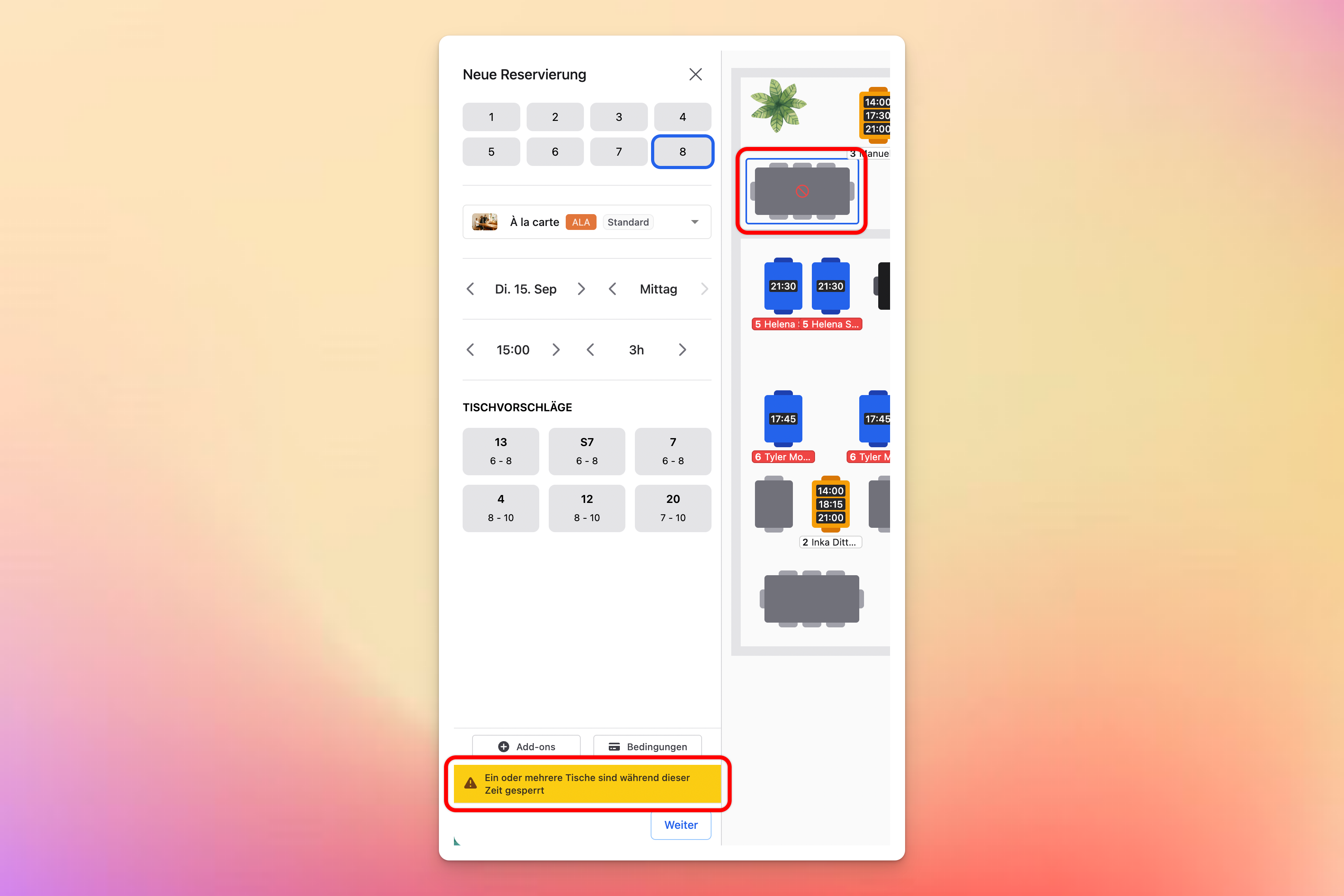
Online wird der Tisch im gesperrten Zeitraum nicht vergeben. Im Team wird er bei neuen Reservierungen nicht vorgeschlagen. Wählst du ihn trotzdem, warnt Molzait „Ein oder mehrere Tische sind während dieser Zeit gesperrt“, die Reservierung lässt sich aber anlegen. Sperren anlegen kann, wer die Berechtigung Online-Reservierungen schließen hat.
Einen Tisch dauerhaft auf „nicht reservierbar“ stellen
Öffne Einstellungen → Tischplan und klicke den Tisch an.
Schalte im Bearbeitungsfenster links Reservierbar aus.
Klicke oben rechts auf Speichern. Ohne Speichern gilt die Änderung nicht.
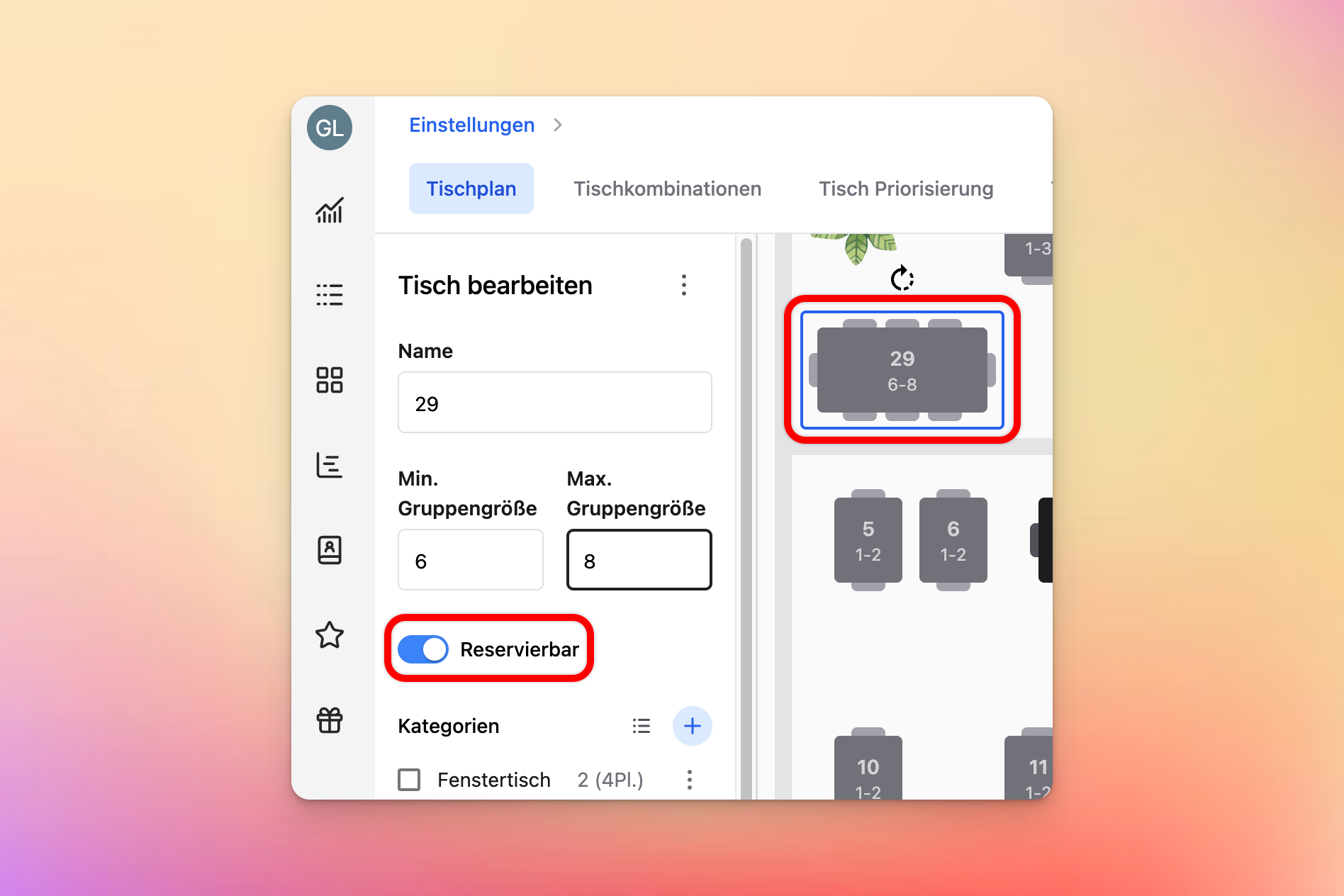
Der Tisch bekommt im Plan ein oranges Symbol und zählt ab sofort an keinem Tag mehr zur Online-Kapazität, bis du den Schalter wieder einschaltest. Bei neuen Reservierungen schlägt Molzait ihn nicht vor, dein Team kann ihn aber weiter von Hand zuweisen. Eine Tischkombination, in der ein nicht reservierbarer Tisch steckt, ist damit ebenfalls nicht reservierbar. Den Schalter umlegen kann, wer die Berechtigung Restaurant Einstellungen hat.
Alles Weitere zum Bearbeiten von Tischen, etwa Gruppengröße, Kategorien und Kombinationen, steht in Wie richte ich meinen Tischplan ein und passe ihn an?.
Den ganzen Tag für Online-Reservierungen schließen
Für einen Ruhetag, eine geschlossene Gesellschaft oder einen Tag, an dem du nur telefonisch annimmst, brauchst du keine Tischsperren. Klicke in der Tischplan-Ansicht oder in der Timeline unten rechts auf Online offen und wähle im Dialog Geschlossen oder Bestimmte Zeiten sperren. Dein Team kann an diesem Tag weiter selbst Reservierungen eintragen.
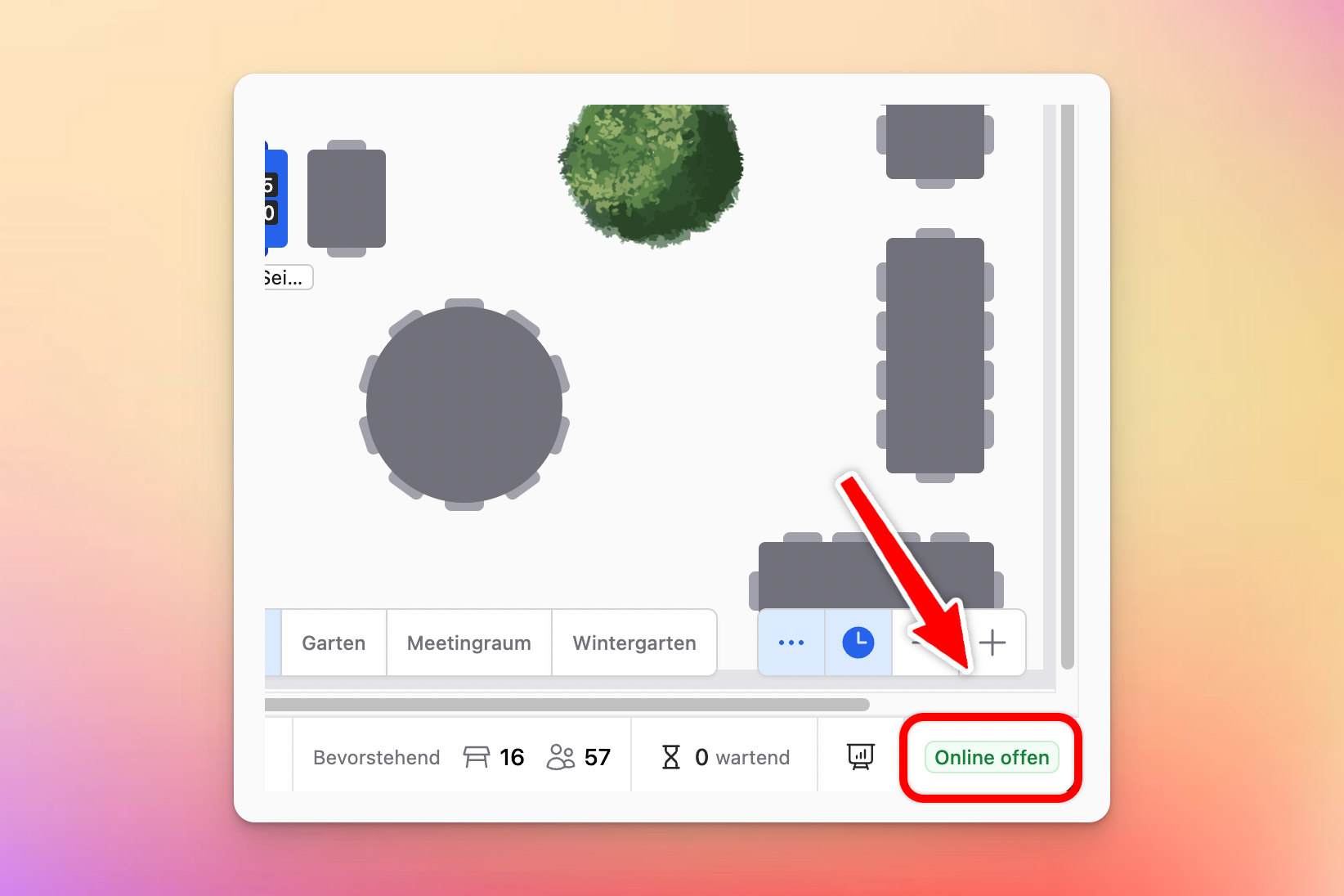
Die Optionen im Dialog und die Kalender-Nachricht für deine Gäste erklärt Wie stoppe ich Onlinereservierungen für einen bestimmten Tag?