Ein Function Sheet ist ein digitaler Laufzettel für dein Service- und Küchenteam: Es fasst alle Absprachen zu einer Reservierung an einem Ort zusammen. Deine Gäste sehen es nie.
- Wo finde ich es? Einstellungen → Angebote & Verfügbarkeit → Function Sheets (Vorlagen); an die Reservierung hängst du sie im Reservierungsfenster.
- Function Sheets sind Teil von Premium (in der Testphase nutzbar).
- Du brauchst mindestens eine Vorlage – erst dann erscheint bei Reservierungen Function Sheet hinzufügen.
Besonders hilfreich bei Hochzeiten, Firmenfeiern und größeren Gruppen: Ablauf, Menüwahl, Allergien, Sitzordnung und Bezahlung – alles auf einen Blick.
Vorlage anlegen
Eine Vorlage legst du einmal an und nutzt sie für beliebig viele Reservierungen.
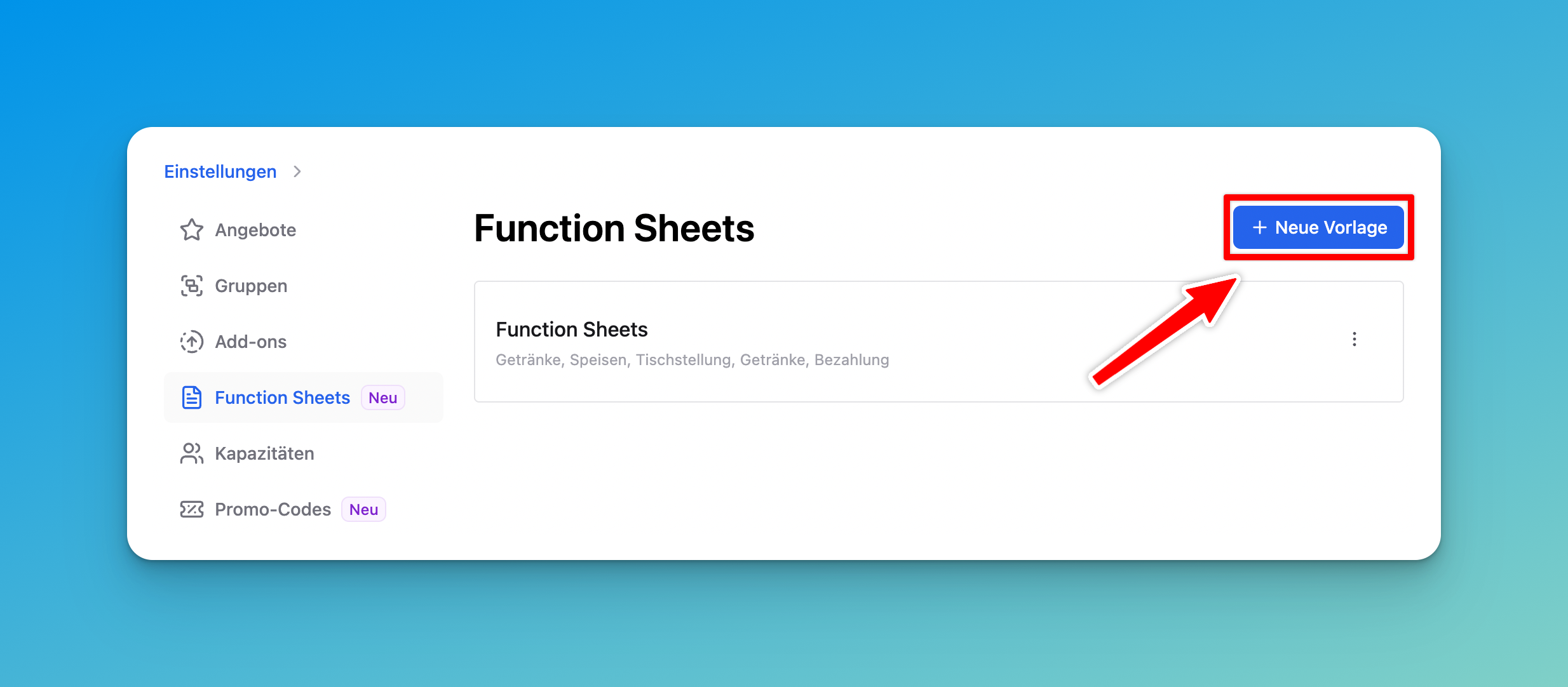
Unter Function Sheets klickst du auf Neue Vorlage, gibst einen Vorlagenname ein und fügst über Feld hinzufügen deine Felder hinzu. Pro Feld wählst du einen Typ:
- Auswahl – eine Option aus mehreren (z. B. Menü 1 / Menü 2).
- Text – kurze Notiz in einer Zeile.
- Formatierter Text – längere Absprachen, mit Fett, Kursiv und Aufzählungen.
- Checkbox – ein Punkt zum Abhaken.
Pro Feld legst du außerdem Bezeichnung, Spalte (links/rechts), Farbe und über das Griff-Symbol die Reihenfolge fest – zum Schluss Speichern.
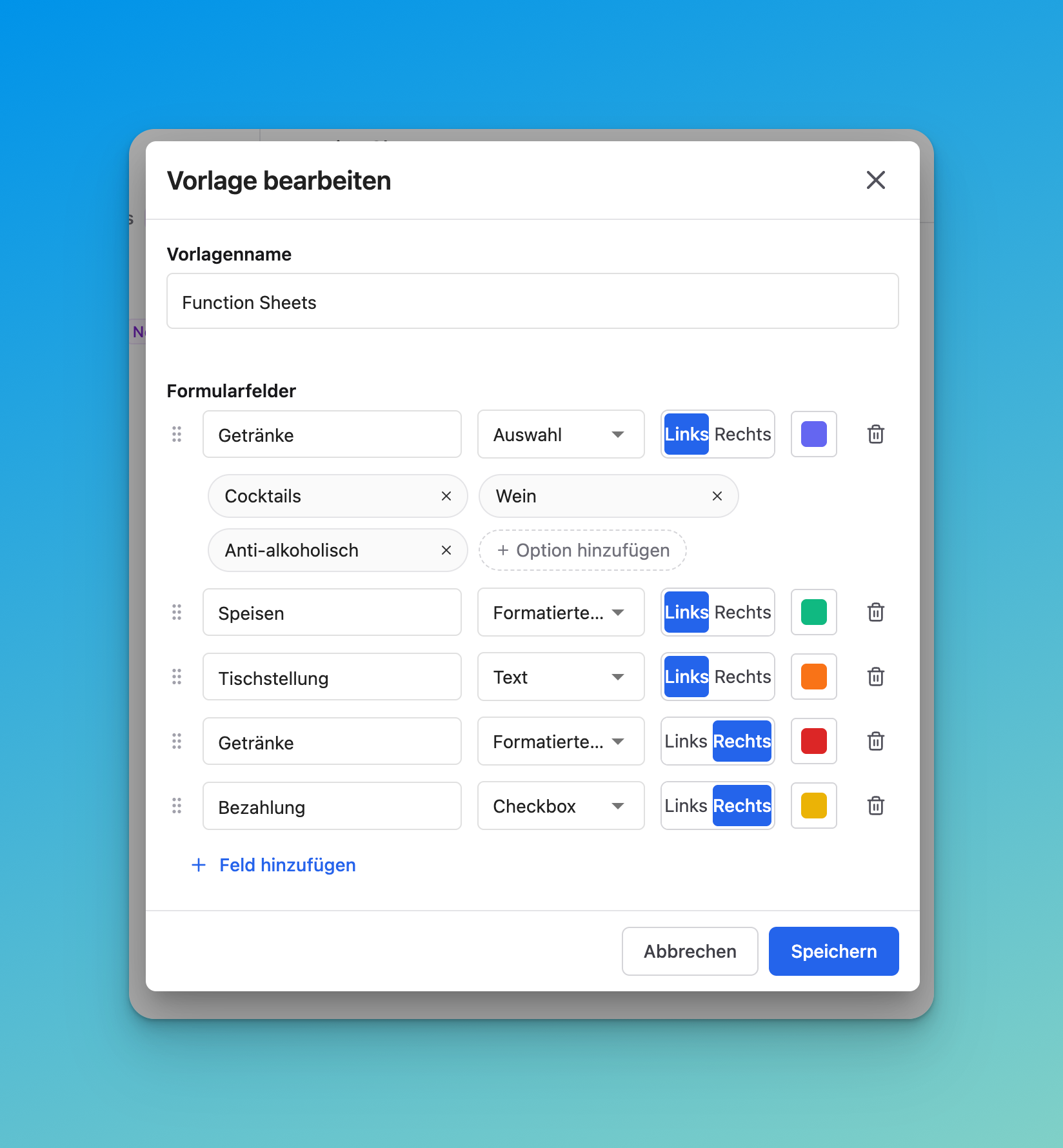
Bei einer Auswahl hat jede Option eine Bezeichnung (was dein Team sieht) und einen Wert (intern gespeichert). Am einfachsten schreibst du in beide dasselbe.
Function Sheet zu einer Reservierung hinzufügen
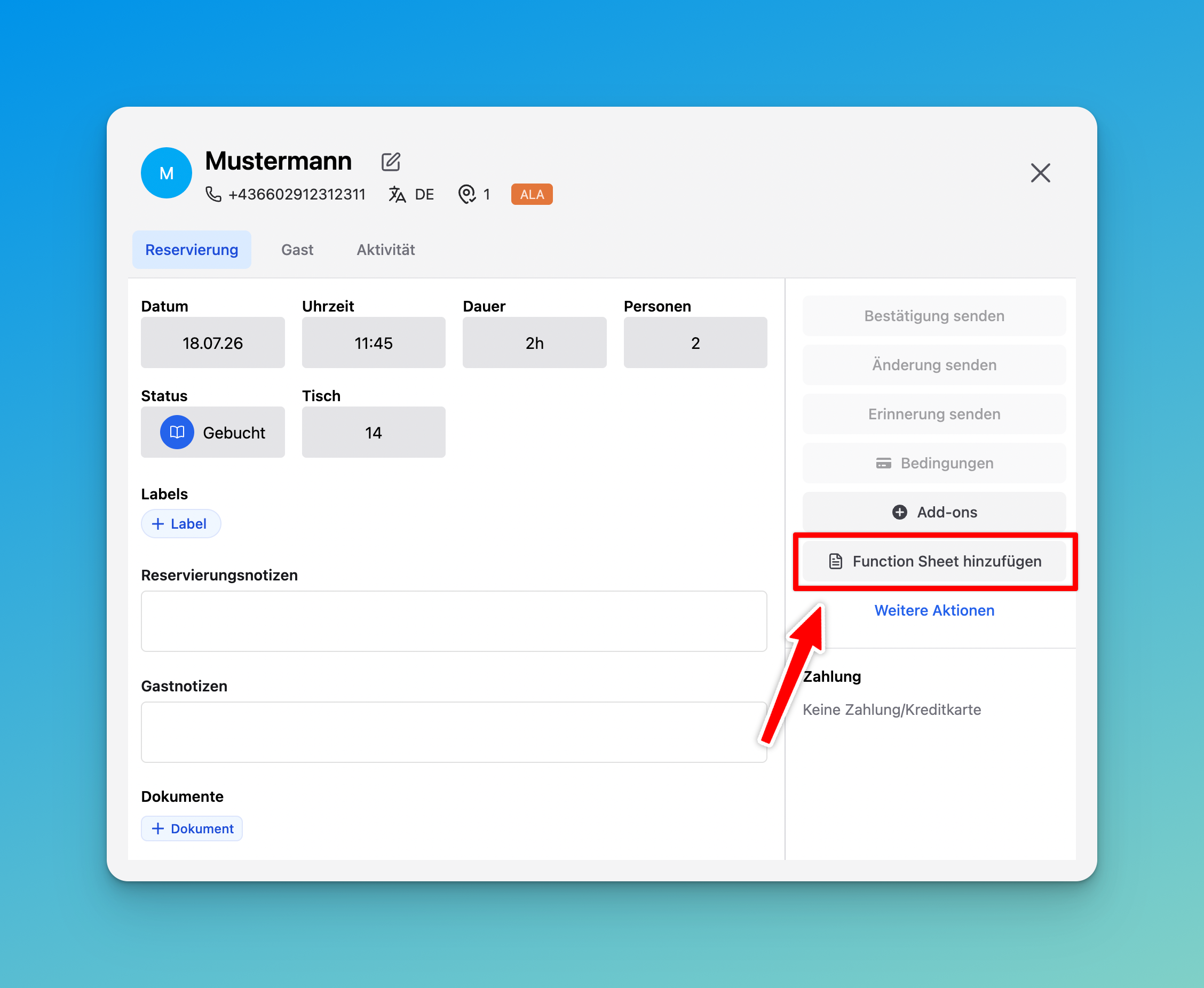
Öffne die Reservierung über Tischplan oder Timeline, klick in der rechten Seitenleiste auf Function Sheet hinzufügen, wähl die Vorlage und fülle die Felder aus. Über den Umschalter oben wechselst du zwischen Formular und Vorschau. Eine neue Reservierung musst du zuerst speichern, bevor du ein Function Sheet hinzufügen kannst.
Du kannst pro Reservierung mehrere Function Sheets speichern – eines pro Vorlage. Praktisch, wenn Küche und Service getrennte Laufzettel brauchen.
Reservierungen mit Function Sheet tragen ein kleines rundes F – in der Timeline direkt im Reservierungsbalken und in der Reservierungsliste. So siehst du auf einen Blick, für welche Tische Absprachen hinterlegt sind.
Ansehen, bearbeiten und ausdrucken
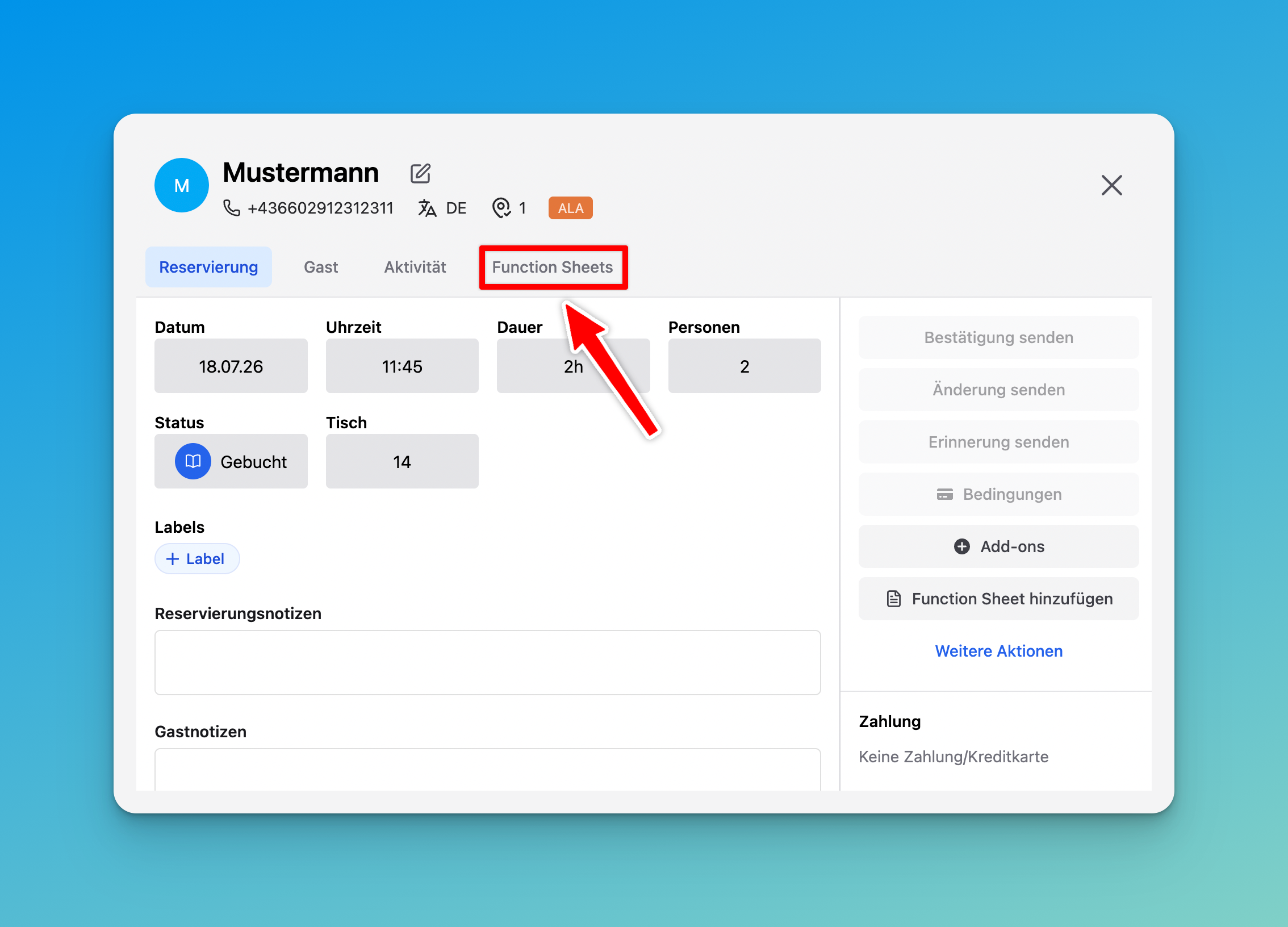
In der geöffneten Reservierung erscheint pro gespeichertem Function Sheet ein eigener Reiter, benannt nach der Vorlage. Dort siehst du das Sheet als PDF-Vorschau; über Bearbeiten passt du die Felder an, über PDF herunterladen lädst du es einzeln herunter.
Alle Function Sheets eines Tages drucken
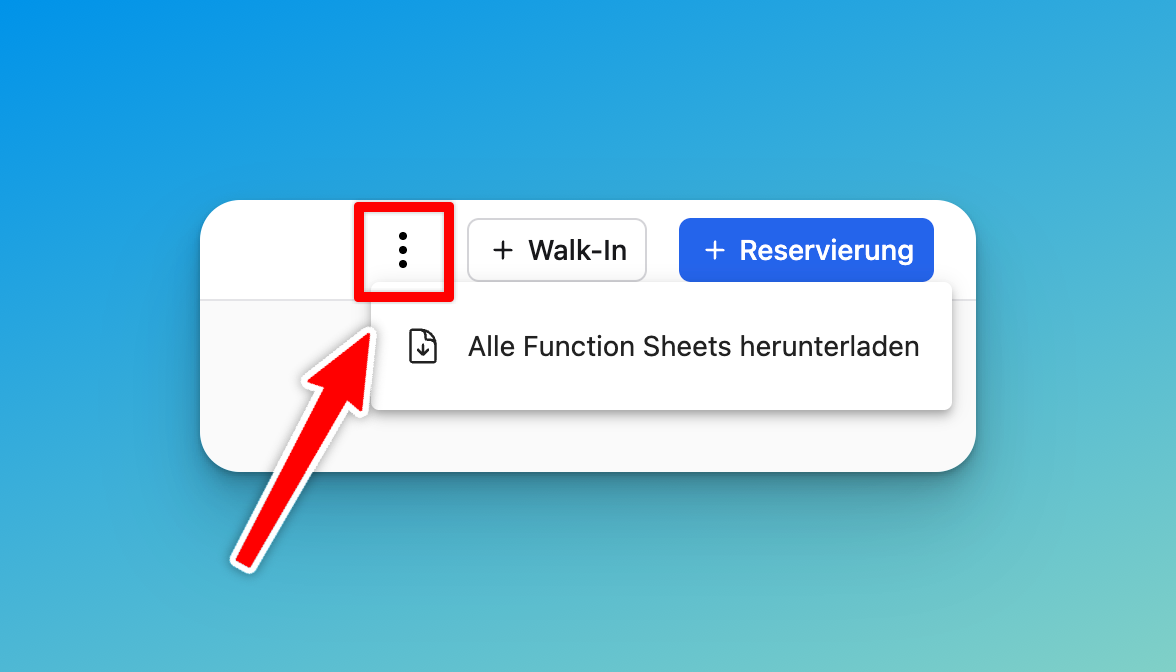
Für einen Überblick über den ganzen Tag: im Tischplan oder in der Timeline den Tag wählen, oben rechts das ⋮-Menü öffnen und Alle Function Sheets herunterladen – Molzait erzeugt ein Sammel-PDF aller Reservierungen des Tages mit Function Sheet.
Das Sammel-PDF enthält immer alle Function Sheets des Tages, unabhängig von gesetzten Filtern. Stornierte, abgelehnte und als No-Show markierte Reservierungen werden nicht mitgedruckt.
Vorlagen bearbeiten und archivieren
Eine Vorlage bearbeitest du per Klick in der Übersicht; Änderungen gelten auch für bereits gespeicherte Function Sheets. Über das ⋮-Menü archivierst du eine Vorlage – sie ist für neue Reservierungen nicht mehr wählbar, bleibt aber bei bereits verwendeten Reservierungen sichtbar.