Der Tischplan ist die digitale Abbildung deines Gastraums. Er steuert, welche Tische Molzait bei Reservierungen automatisch vergibt – und in welcher Reihenfolge.
- Wo finde ich es? Einstellungen (Zahnrad unten links) → Tischplan (nur am Computer oder Tablet)
- Speichern nicht vergessen: Änderungen in allen Reitern werden erst mit dem blauen Speichern (oben rechts) übernommen.
- Der Tischplan hat vier Reiter: Tischplan, Tischkombinationen und zwei Priorisierung-Reiter.
Die vier Reiter
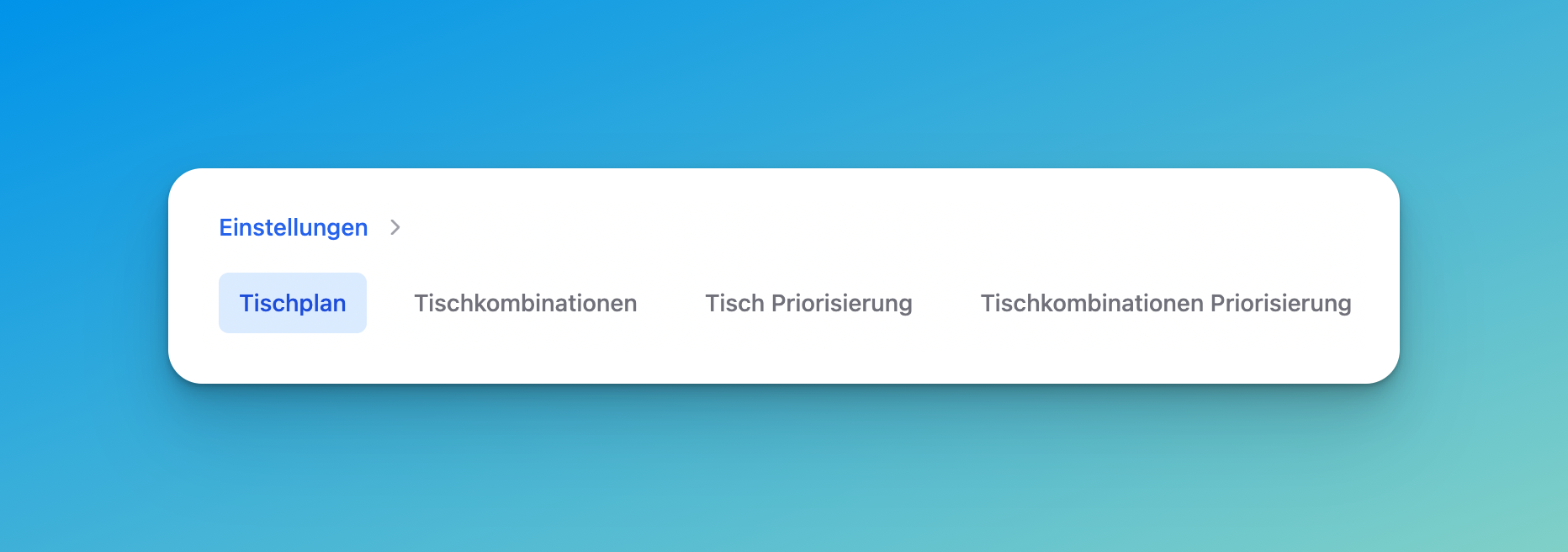
- Tischplan – hier gestaltest du den Gastraum, platzierst Tische und legst Gruppengrößen und Kategorien fest.
- Tischkombinationen – Tische, die für große Gruppen zusammengeschoben werden dürfen.
- Tisch-Priorisierung und Tischkombinationen-Priorisierung – die Vergabe-Reihenfolge.
Zwischen den Reitern kannst du ohne Speichern wechseln, aber verlasse die Seite nicht ohne Klick auf Speichern – sonst sind alle Änderungen weg.
Räume anlegen (Innen, Garten, Bar)
Jeder Raum ist ein eigener Tischplan, oben links im Dropdown wählbar. Über das Plus legst du einen neuen an, über das Stift-Symbol benennst du um oder löschst, per Drag & Drop änderst du die Reihenfolge.
Das Löschen eines Tischplans ist sofort und endgültig. Reservierungen in diesem Tischplan verlieren ihre Tischzuweisung.
Tische platzieren und bearbeiten
Zieh Tische, Deko, Rechtecke (für Wände oder Bar) und Textfelder aus der linken Leiste per Drag & Drop in den Raum; alles rastet am Raster ein. Ausgewählte Elemente verschiebst du mit den Pfeiltasten (ein Rasterschritt pro Druck), drehst mit R, kopierst mit C (kopierte Tische bekommen die nächste freie Nummer) und löschst mit Entf.
Löschst du einen Tisch, werden auch alle Tischkombinationen gelöscht, in denen er vorkommt.
Sind mehrere Tische ausgewählt (Rahmen aufziehen oder nacheinander anklicken), kannst du sie rechts unten ausrichten und ihren Abstand gleichmäßig verteilen. Name und Gruppengröße bleiben dann gesperrt (pro Tisch verschieden), Kategorien setzt du aber für alle auf einmal.
Einen Tisch konfigurieren
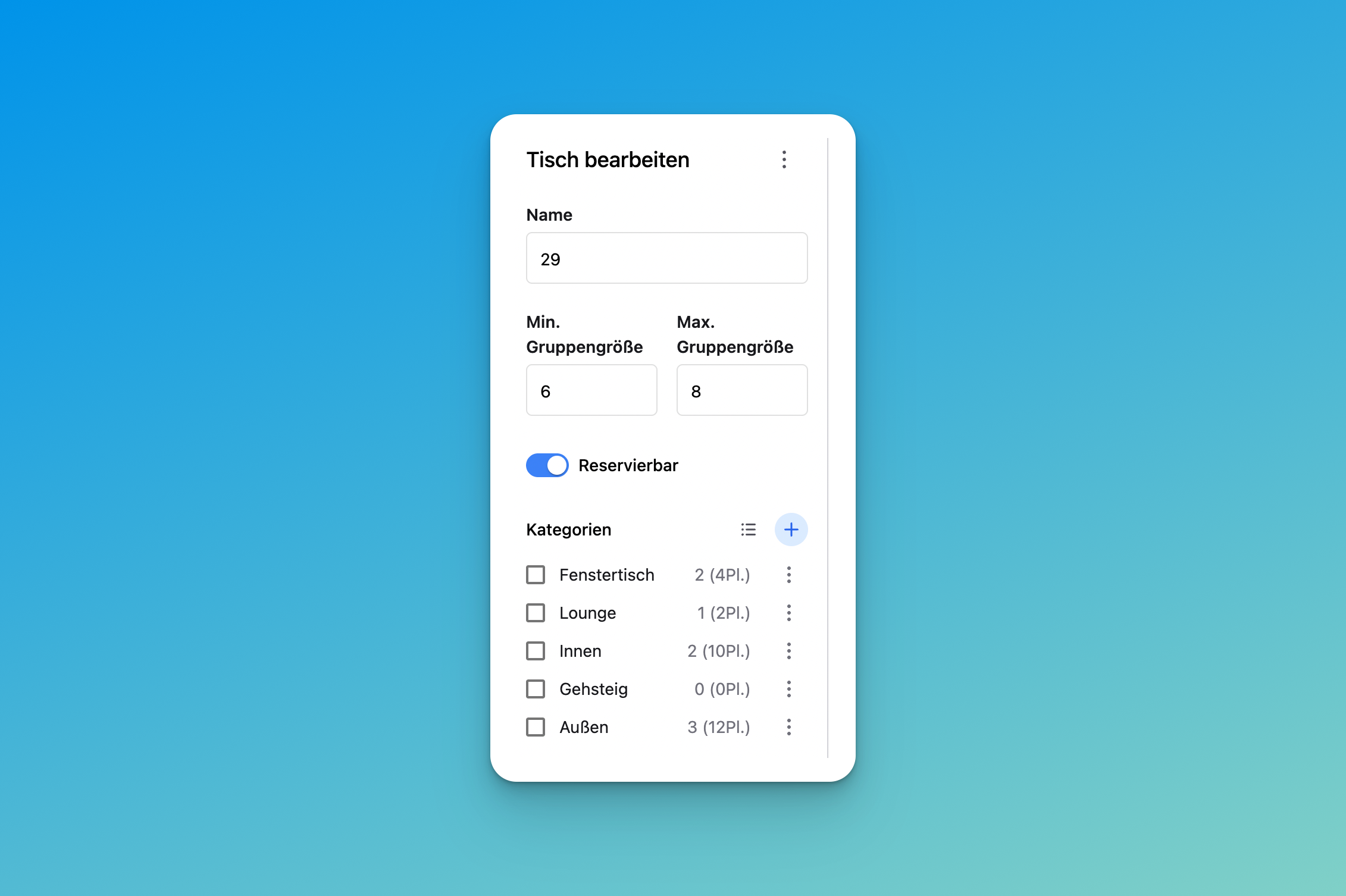
Ein Klick auf einen Tisch öffnet links das Bearbeitungsfenster:
- Name – Tischnummer für dein Team.
- Min. & Max. Gruppengröße – ein Tisch mit Min. 6 wird nie automatisch an eine 2er-Reservierung vergeben.
- Reservierbar – ausgeschaltet nimmt Molzait den Tisch dauerhaft aus der Online-Vergabe und markiert ihn im Plan mit einem orangen Symbol (ideal für Stammtische). Für einen einzelnen Tag nutzt du stattdessen eine Sperre, siehe Wie halte ich einen Tisch aus der Online-Buchung heraus?.
- ⋮-Menü – Tisch-Typ ändern (nur die Form; Gruppengröße und Kategorien bleiben) und Verschieben in einen anderen Tischplan.
Ist der Tisch Teil einer Tischkombination, lässt er sich nicht in einen anderen Tischplan verschieben – lösche zuerst die betroffenen Kombinationen.
Tischkategorien (z. B. Fensterplatz, Terrasse)
Kategorien fassen Tische über alle Tischpläne hinweg zusammen – die Grundlage für kategoriebezogene Online-Angebote. Häkchen im Tischfenster weisen zu, über das Plus legst du neue an. Beim Anlegen bestimmst du:
- Name & Beschreibung (DE/EN).
- Ausweichkategorie – aus dieser Kategorie reserviert Molzait bei aktivierten Ausweichtischen automatisch einen zweiten Tisch mit, etwa einen Innentisch zu jedem Terrassentisch bei unsicherem Wetter. Ist kein Ausweichtisch frei, ist auch der Haupttisch nicht buchbar.
- In der Auswahl für Online-Reservierungen anzeigen – Gäste dürfen die Kategorie selbst wählen. Das wirkt nur, wenn die Kategorie-Auswahl zusätzlich im Angebot aktiviert ist.
Die Sortier-Reihenfolge der Kategorien ist die, die Gäste bei Online-Reservierungen sehen.
Die Kategorie selbst wird im Fenster gespeichert. Welche Tische dazugehören, gehört zum Tischplan – das bestätigst du oben rechts mit Speichern.
Tischkombinationen
Erlaube Molzait, kleine Tische für große Gruppen automatisch zusammenzuschieben. Wähl die Tische im Raum nacheinander an, klick links auf Kombination erstellen, pass bei Bedarf die Gruppengröße an und speichere oben rechts. Kategorien, die alle beteiligten Tische schon haben, sind automatisch vererbt.
Kombinationen funktionieren nur innerhalb desselben Tischplans – wähl oben links zuerst den richtigen Raum. Dieselbe Kombination lässt sich nicht zweimal anlegen.
Unter Alle Kombinationen siehst, bearbeitest und löschst du bestehende Kombinationen.
Priorisierung: die Vergabe-Reihenfolge
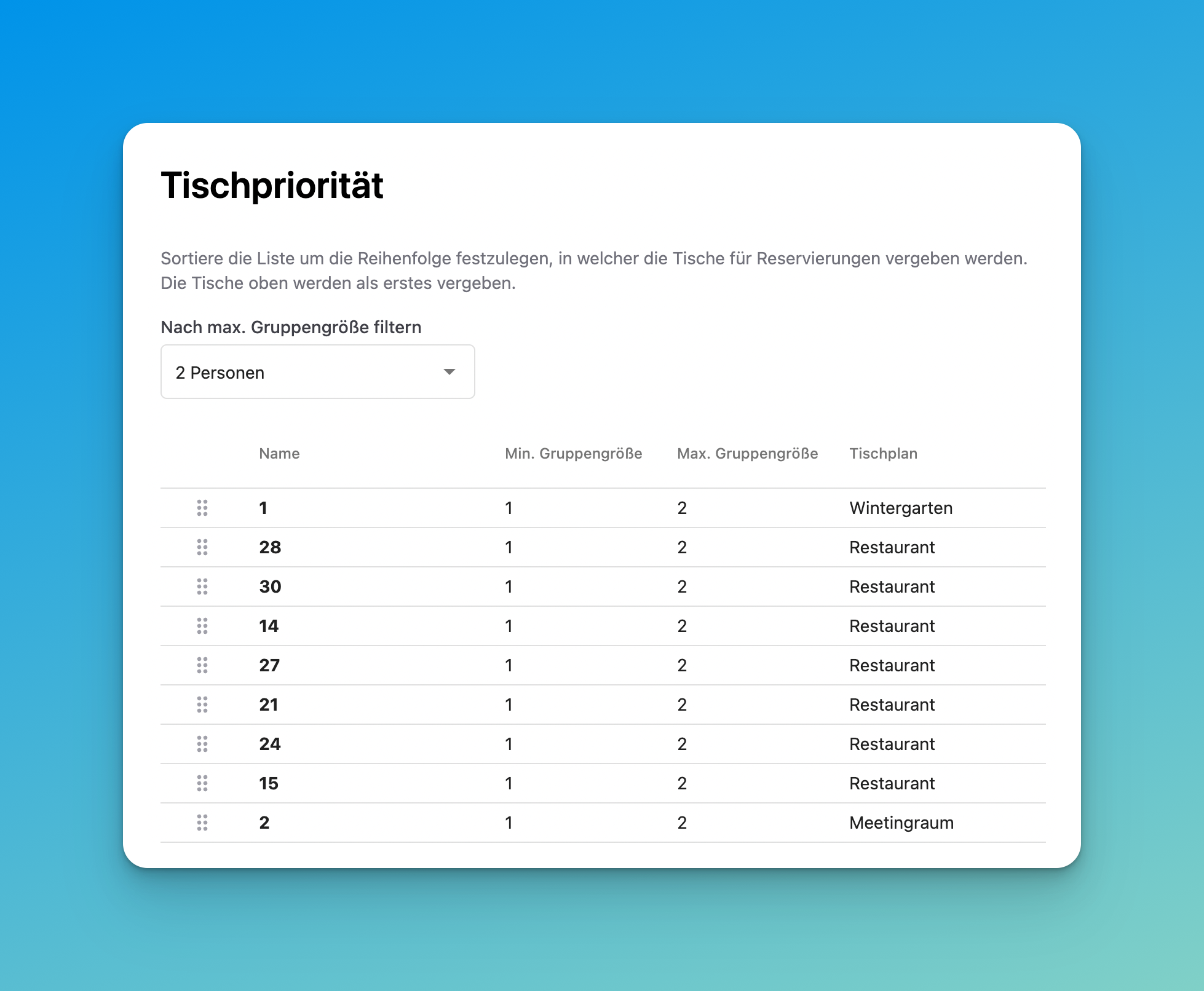
In den beiden Priorisierung-Reitern ist die Reihenfolge in der Liste die Vergabe-Reihenfolge – was oben steht, vergibt Molzait zuerst.
Zieh die Zeilen am Griff-Symbol, und filtere über Nach max. Gruppengröße filtern, um zum Beispiel erst alle 2er-Tische zu sortieren. Die Liste enthält alle Tischpläne; die Spalte Tischplan zeigt, wo ein Tisch steht.
Werden kleine Gruppen zuerst auf kleine Tische gesetzt, bleiben deine großen Tische für Großgruppen frei. Genauso füllst du zuerst die Fensterplätze, indem du sie nach oben ziehst.