Tischkarten sind ausgedruckte Kärtchen, die du vor dem Service auf die Tische stellst: Gästename, Uhrzeit und Tisch. Molzait erzeugt sie als PDF aus den Reservierungen eines Tages, sodass du sie in einem Durchgang ausdrucken kannst.
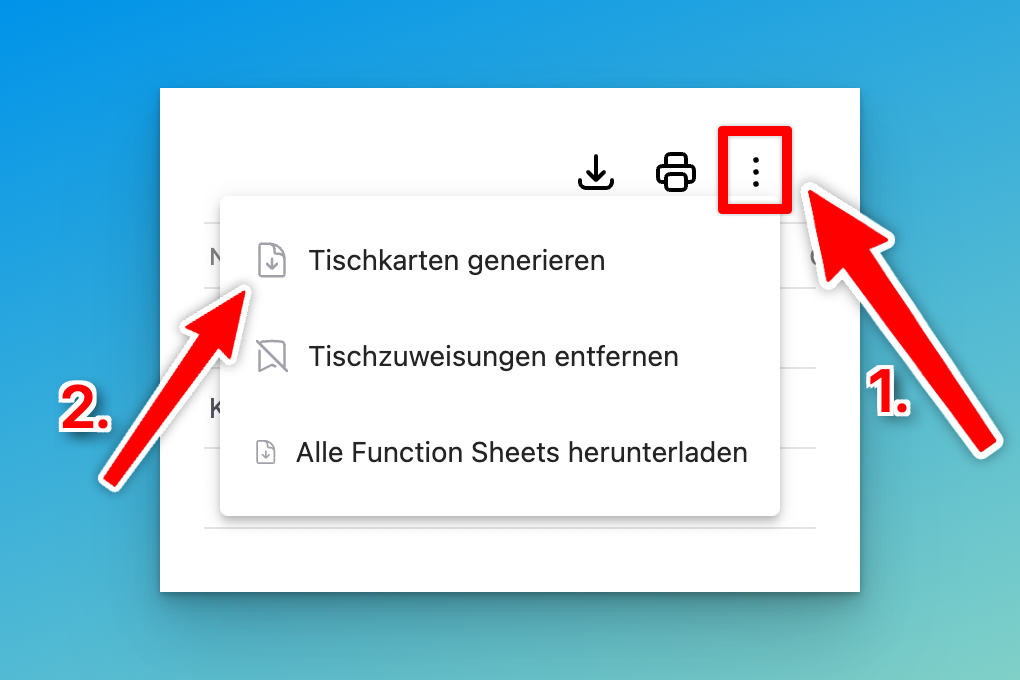
- Wo finde ich es? Liste → ⋮ (oben rechts) → Tischkarten generieren
- Gedruckt wird genau das, was gerade in der Liste steht – Tag, Suche und Filter entscheiden über den Inhalt des PDFs.
- Reservierungen ohne zugewiesenen Tisch landen nicht im PDF.
Was auf einer Tischkarte steht
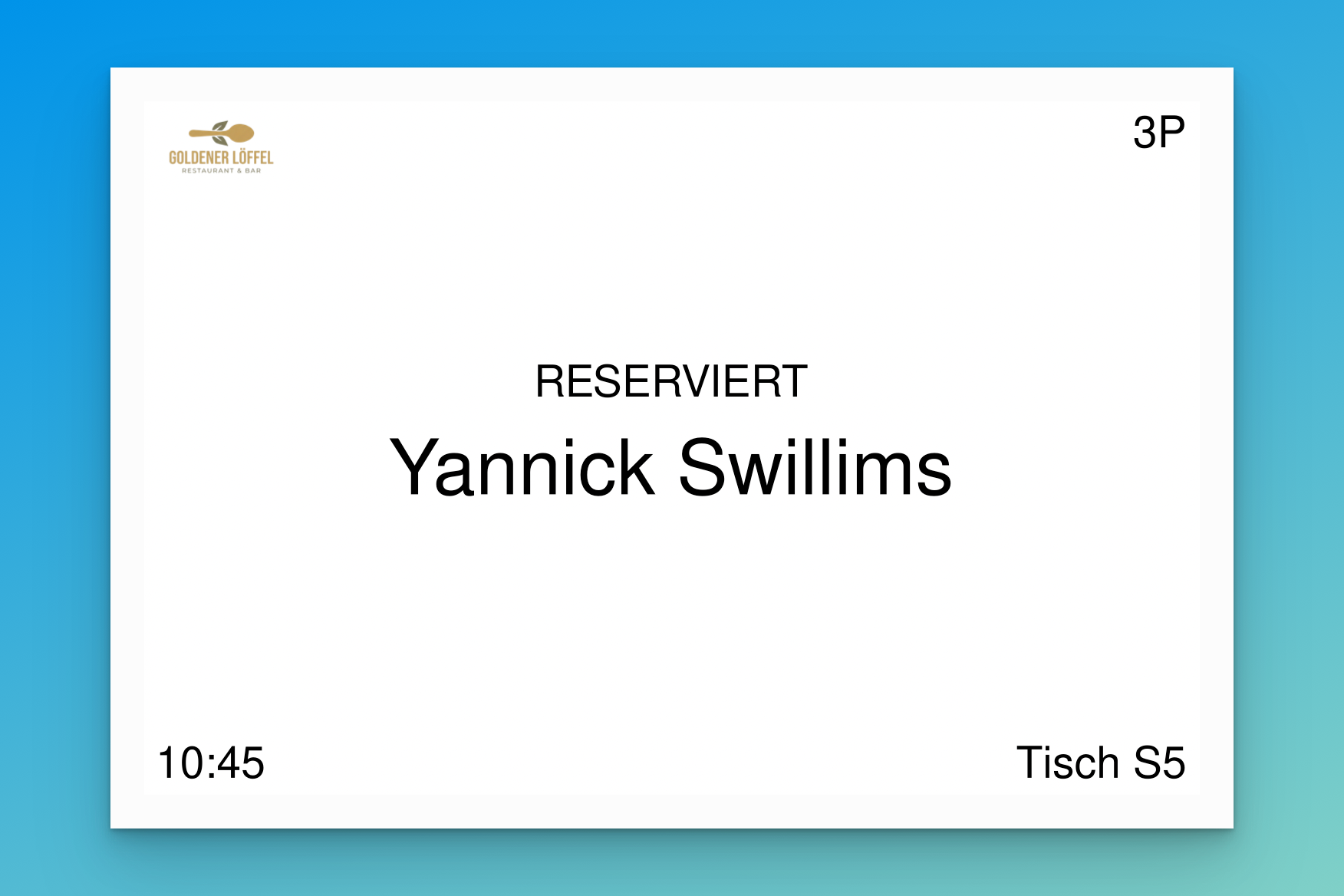
Jede Karte bekommt eine eigene Seite. Die Endzeit erscheint nur, wenn sie bei der Reservierung eingestellt ist. Das Logo kommt nur dazu, wenn du unter Einstellungen → Restaurant → Branding eines hinterlegt hast – ohne Logo bleibt der Kopf der Karte leer. Der Gästename steht in der Reihenfolge, die du unter Einstellungen → Restaurant mit Den Nachnamen des Gastes zuerst anzeigen festgelegt hast.
Tischkarten erzeugen
Tischkarten gibt es ab dem Standard-Tarif und in der Testphase. Zeigt der Menüpunkt ein Schloss-Symbol, ist die Funktion in deinem Tarif nicht enthalten. Melde dich bei uns, dann klären wir das gemeinsam.
- Öffne Liste und wähle oben links den Tag, für den du drucken willst. Tischkarten entstehen immer für einen einzelnen Tag, solange Alle zukünftigen Reservierungen anzeigen aktiv ist, bleibt der Menüpunkt ausgegraut.
- Schränke die Liste so ein, dass genau die Reservierungen zu sehen sind, für die du Karten brauchst – über die Suche, die Filter oder gar nicht, wenn du den ganzen Tag druckst.
- Klicke oben rechts auf ⋮ und dann auf Tischkarten generieren (im Bild 1 und 2).
- Wähle Format (A4 bis A6 sowie Letter, Legal und weitere), Sprache (DE, EN oder IT) und Querformat oder Hochformat. Die Sprache steuert nur die festen Wörter auf der Karte, etwa „Reserviert".
- Entscheide über Tischkarte pro zugewiesenem Tisch – der Schalter ist standardmäßig aktiv (siehe unten) – und klicke auf PDF herunterladen.
Das PDF lädt anschließend automatisch herunter. Die Zahl unten im Dialog zählt bei eingeschaltetem Schalter die zugewiesenen Tische, sonst die Reservierungen in der Liste, jeweils ohne Blick auf den Status. Im PDF sind es deshalb oft weniger Karten.
Für kleine Karten brauchst du kein Spezialpapier. Stell im Druckdialog Seiten pro Blatt (je nach Programm Layout) auf 4: So kommen vier A4-Tischkarten verkleinert auf ein A4-Blatt, das du anschließend auseinanderschneidest.
Eine Karte pro Tisch oder pro Reservierung
Der Schalter Tischkarte pro zugewiesenem Tisch entscheidet, was bei Reservierungen mit mehreren Tischen passiert:
- Eingeschaltet: Für jeden zugewiesenen Tisch entsteht eine eigene Karte mit demselben Namen. Sinnvoll bei großen Gruppen, die über mehrere Tische verteilt sitzen.
- Ausgeschaltet: Es entsteht eine Karte pro Reservierung, auf der alle zugewiesenen Tische stehen.
Welche Reservierungen ins PDF kommen
Eine Karte bekommen alle Reservierungen, die einen Tisch halten, an dem noch niemand sitzt: Gebucht, Option, Zahlung ausstehend, Rückbestätigt, Angekommen, Teilweise angekommen sowie die Zwischenstände der Rückbestätigung (Nachricht hinterlassen, Keine Antwort, Falsche Nummer). Der Text im Dialog nennt nur Gebucht und Zahlung ausstehend, gedruckt werden trotzdem alle genannten Status.
Keine Karte gibt es für Angefragt – solange die Anfrage nicht eingebucht ist –, für Platziert, Bestellt und Bezahlt, weil der Gast schon am Tisch sitzt, sowie für Storniert, Abgelehnt, No Show, Gelöscht und Fertig (→ Überblick über alle Reservierungs-Status).
Ohne zugewiesenen Tisch gibt es keine Tischkarte, unabhängig davon, wie der Schalter steht. Weise die Tische vorher im Tischplan zu (→ Wie richte ich meinen Tischplan ein und passe ihn an?) und drucke erst kurz vor dem Service. Verschiebt sich eine Reservierung auf einen anderen Tisch, stimmt die gedruckte Karte nicht mehr.