Kapazitäten sind deine Bremse gegen Stoßzeiten: Sie verteilen Ankünfte über den Abend, damit Küche und Service mitkommen – unabhängig davon, wie viele Tische gerade frei wären.
- Wo finde ich es? Einstellungen → Angebote & Verfügbarkeit → Kapazitäten (global) oder im Schichtplan im Reiter Kapazität
- Molzait rechnet immer in 15-Minuten-Intervallen.
- Die Kapazität im Schichtplan überschreibt die globale Konfiguration.
Warum Kapazitäten?
Ohne Limits füllt sich dein 19:00-Slot mit 40 Personen, weil zufällig 40 Plätze frei sind – und deine Küche steht. Kapazitätslimits sagen Molzait: Pro 15 Minuten dürfen höchstens X Personen neu ankommen.
Global oder pro Schichtplan?
- Global (Angebote & Verfügbarkeit → Kapazitäten): gilt für alle Angebote. Hier hinterlegst du deine normalen Limits.
- Pro Schichtplan (im Angebot den Schichtplan öffnen → Reiter Kapazität → Kapazitätslimits aktivieren): gilt nur für diesen Plan und überschreibt die globale Konfiguration.
Fang global an. Nur wenn ein Angebot wirklich andere Limits braucht – etwa ein Silvester-Menü –, aktivierst du die Kapazität im Schichtplan.
Konfiguration anlegen
Unter Kapazitäten klickst du auf Hinzufügen. Im Reiter Zeitraum legst du fest, für welche Tage die Konfiguration gilt (genau wie beim Schichtplan), im Reiter Kapazität die eigentlichen Limits. Über die Symbole an jedem Eintrag kannst du eine Konfiguration duplizieren oder löschen.
Wie bei den Schichtplänen entscheidet die Reihenfolge: Molzait arbeitet von oben nach unten und nimmt die erste Konfiguration, die auf den Tag passt. Zieh spezifischere Konfigurationen nach oben. Das Löschen einer Konfiguration kann nicht rückgängig gemacht werden.
Personen-Limits
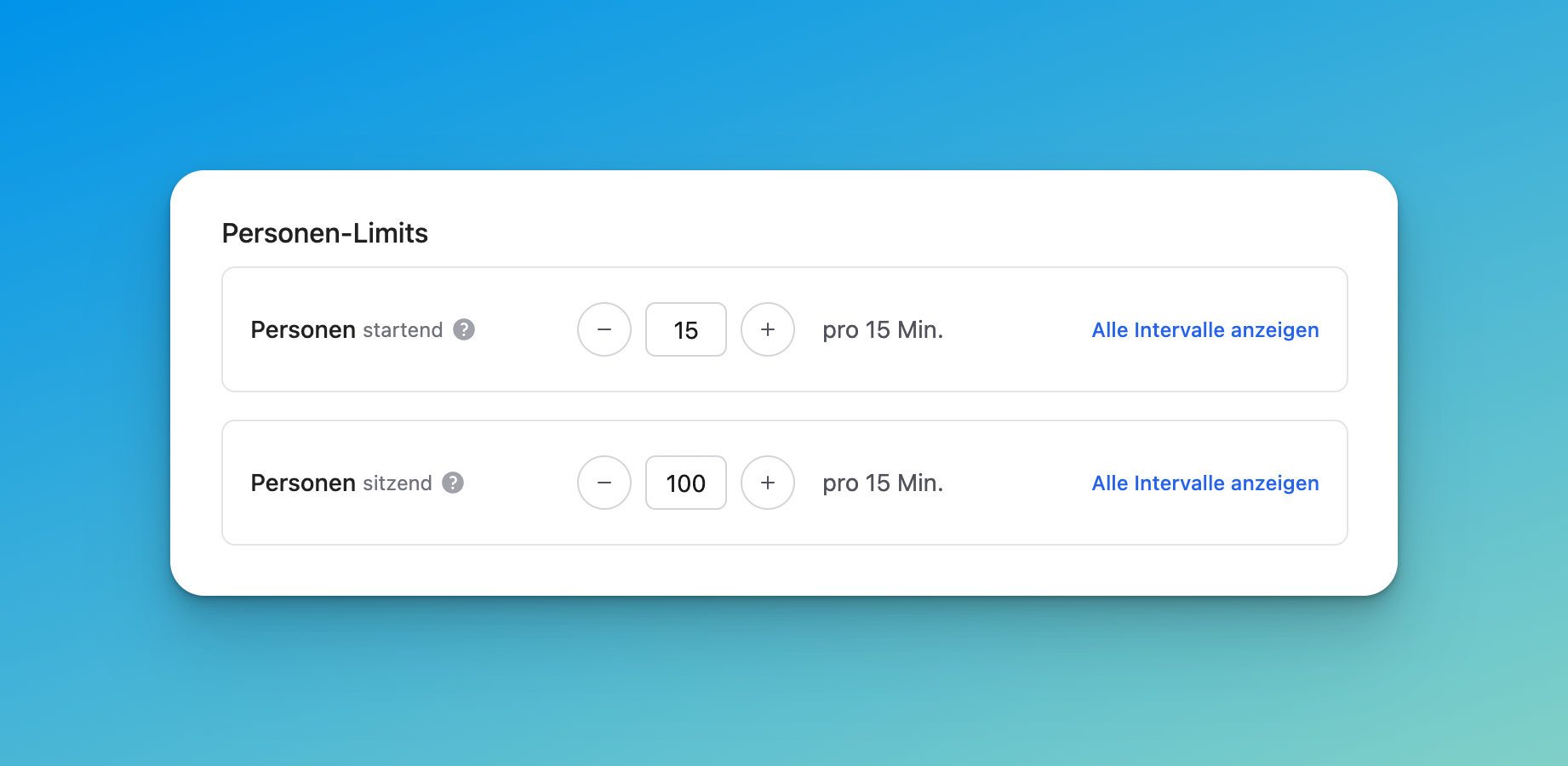
Zwei Zeilen sind immer vorhanden, jeweils pro 15 Minuten:
- Personen startend – wie viele Personen in einem 15-Minuten-Intervall neu ankommen dürfen. Verteilt die Ankünfte, damit die Küche nicht überlastet wird.
- Personen sitzend – wie viele Personen gleichzeitig im Lokal sitzen dürfen. Zählt auch alle Reservierungen mit, die früher begonnen haben.
Willst du Plätze für Walk-ins frei halten, setz das Limit sitzend bewusst unter deine echte Platzanzahl. Bei 60 Plätzen und einem Limit von 50 bleiben 10 Plätze für Laufkundschaft.
Gruppen-Limits
Zusätzlich begrenzt du, wie viele Gruppen pro Intervall ankommen dürfen. Über Limit hinzufügen hast du zwei Möglichkeiten: ein Limit für Gruppen gesamt (alle Gruppen pro Intervall, unabhängig von der Größe) oder ein Limit für eine bestimmte Gruppengröße (z. B. höchstens 1 Gruppe ab 8 Personen). Über das Stift-Symbol setzt du Min und Max; lässt du Max leer, gilt das Limit für X Gäste und mehr (∞).
Die Gruppengrößen-Bereiche dürfen sich nicht überschneiden, und Min darf nicht größer als Max sein. Die beiden Personen-Limits lassen sich nicht entfernen.
Große Gruppen sind für die Küche das größte Risiko. Ein Limit „höchstens 1 Gruppe ab 8 Personen pro 15 Minuten" verhindert, dass drei Zwölfergruppen gleichzeitig hereinkommen.
Einzelne Intervalle abweichend einstellen
Standardmäßig gilt dein Wert für alle Intervalle des Tages. Über Alle Intervalle anzeigen bekommst du eine Zeile pro 15-Minuten-Intervall und schaltest per Klick auf das Badge zwischen Standard (der oben eingestellte Wert), Abweichend (ein eigener Wert daneben) und Geschlossen (keine Reservierungen, Wert 0).
So drosselst du gezielt die Spitze: Setz 19:00 und 19:15 auf Abweichend mit einem niedrigeren Wert, und die Gäste verteilen sich von selbst auf 18:30 und 19:30.
Kapazität im Schichtplan
Öffne im Angebot den Schichtplan, wechsle in den Reiter Kapazität, aktiviere Kapazitätslimits aktivieren und stell die Limits wie oben ein. Speichern – und im Angebot unten noch einmal Speichern. Die Intervall-Zeilen richten sich nach den Uhrzeiten deiner Schichten.
Sobald du hier Limits aktivierst, gilt für diesen Schichtplan ausschließlich diese Konfiguration – die globale wird ersetzt, nicht zusätzlich angewendet.