Eine Angebotsgruppe fasst mehrere Angebote unter einem Namen zusammen. Deine Gäste sehen im Widget einen Eintrag und wählen erst danach die passende Variante.
- Wo finde ich es? Einstellungen → Angebote & Verfügbarkeit → Gruppen
- Eine Gruppe ist eine Hülle – Verfügbarkeit, Preise und Zeiten bleiben in den einzelnen Angeboten.
- Die Angebote müssen bereits existieren, bevor du sie in eine Gruppe legst.
Wofür brauche ich eine Gruppe?
Immer dann, wenn ein Ereignis mehrere Kategorien hat – zum Beispiel eine Silvester-Gala mit Fensterplatz, Saal und Galerie zu drei Preisen, oder eine Weinverkostung als Standard und Premium mit Sommelier-Begleitung. Ohne Gruppe stehen alle Varianten einzeln im Widget; mit Gruppe sehen deine Gäste einen Eintrag Silvester-Gala und die Kategorien erst im nächsten Schritt.
Angebote vorbereiten
Leg zuerst für jede Kategorie ein eigenes Angebot an – jedes mit eigenen Preisen, Schichtplänen und Kapazitäten (→ Wie erstelle ich ein Angebot?).
Bau die erste Kategorie fertig und dupliziere sie für die übrigen – das geht schneller und du vergisst keine Einstellung (→ Angebot duplizieren).
Gruppe anlegen
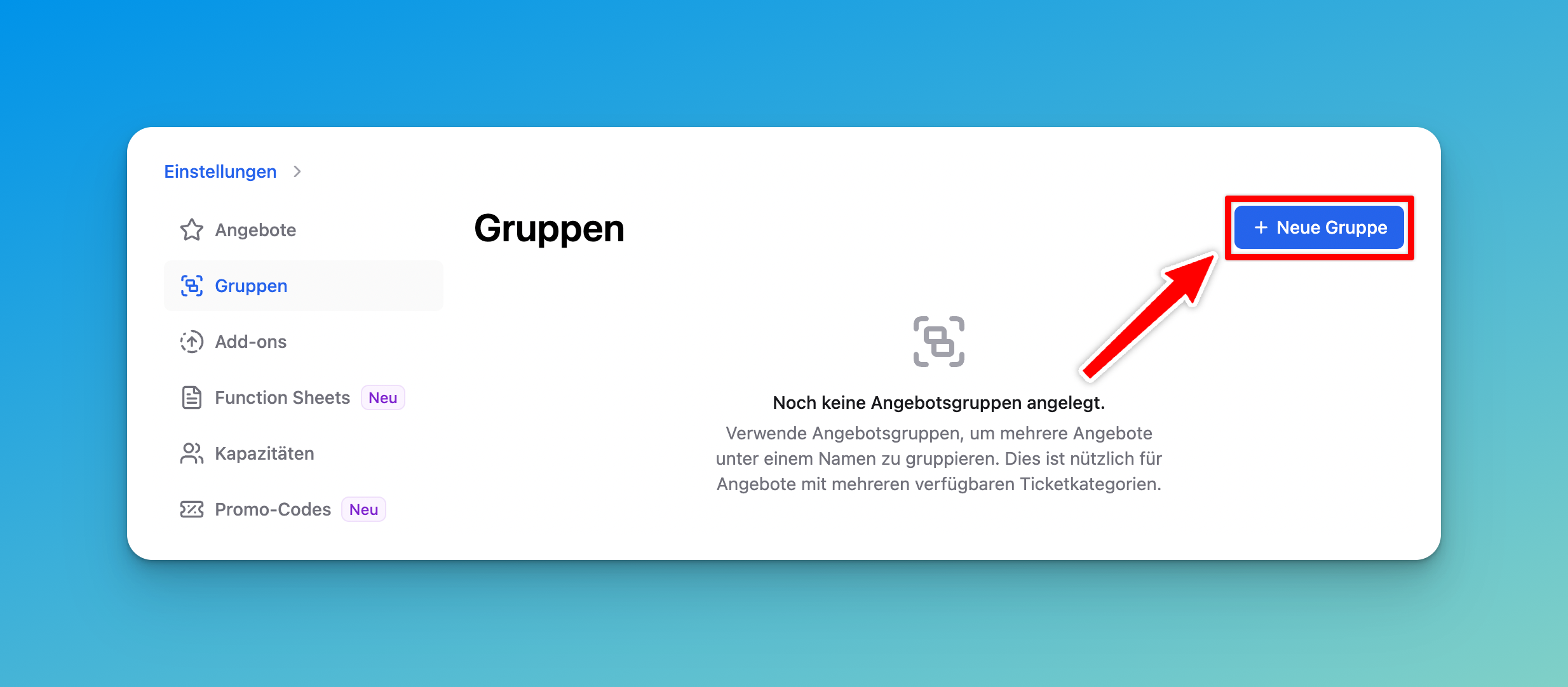
Unter Gruppen klickst du auf Neue Gruppe und füllst Name (über die Reiter DE/EN in beiden Sprachen), Beschreibung und optional ein Foto aus. Anschließend klickst du unter Experiences auf Angebot hinzufügen und wählst die gewünschten Angebote aus – eines pro Kategorie. Zum Schluss Speichern.
Name und Beschreibung müssen in beiden Sprachen gepflegt sein, damit die Beschreibung in der Übersicht angezeigt wird.
Reihenfolge festlegen
Die Reihenfolge der Angebote in der Gruppe ist die Reihenfolge, in der deine Gäste die Kategorien sehen – zieh die Einträge per Drag & Drop an die richtige Stelle. Genauso sortierst du die Gruppen in der Übersicht untereinander.
Stell die Kategorie nach oben, die du am liebsten verkaufst – nicht automatisch die teuerste. Der erste Eintrag wird am häufigsten gewählt.
Gruppen verwalten
Eine Gruppe bearbeitest du per Klick in der Übersicht; löschen kannst du sie über das Müllkübel-Symbol.
Das Löschen einer Gruppe kann nicht rückgängig gemacht werden. Die enthaltenen Angebote bleiben aber erhalten – sie stehen danach wieder einzeln im Widget.
Was die Gruppe nicht macht
Eine Gruppe ist nur die Klammer um deine Angebote – alles Inhaltliche bleibt beim einzelnen Angebot:
- Verfügbarkeit und Zeiten über die Schichtpläne des Angebots.
- Kapazitäten pro Angebot bzw. global (→ Kapazitäten festlegen).
- Preise und Zahlung pro Angebot (→ Zahlung oder Kreditkarte).
- Sichtbarkeit pro Angebot: Steht ein Angebot auf Privat, ist es auch über die Gruppe nicht buchbar.