Ein Angebot ist ein eigenes buchbares Produkt mit eigenen Zeiten, Texten und Preisen – vom normalen Tisch bis zum Candlelight-Dinner mit Vorauszahlung.
- Wo finde ich es? Einstellungen (Zahnrad unten links) → Angebote & Verfügbarkeit → Angebote
- Damit es buchbar wird: Ein Angebot braucht mindestens einen Schichtplan mit einer Schicht.
- Damit es wirkt: Änderungen werden erst mit einem Klick auf Speichern aktiv.
Neues Angebot anlegen
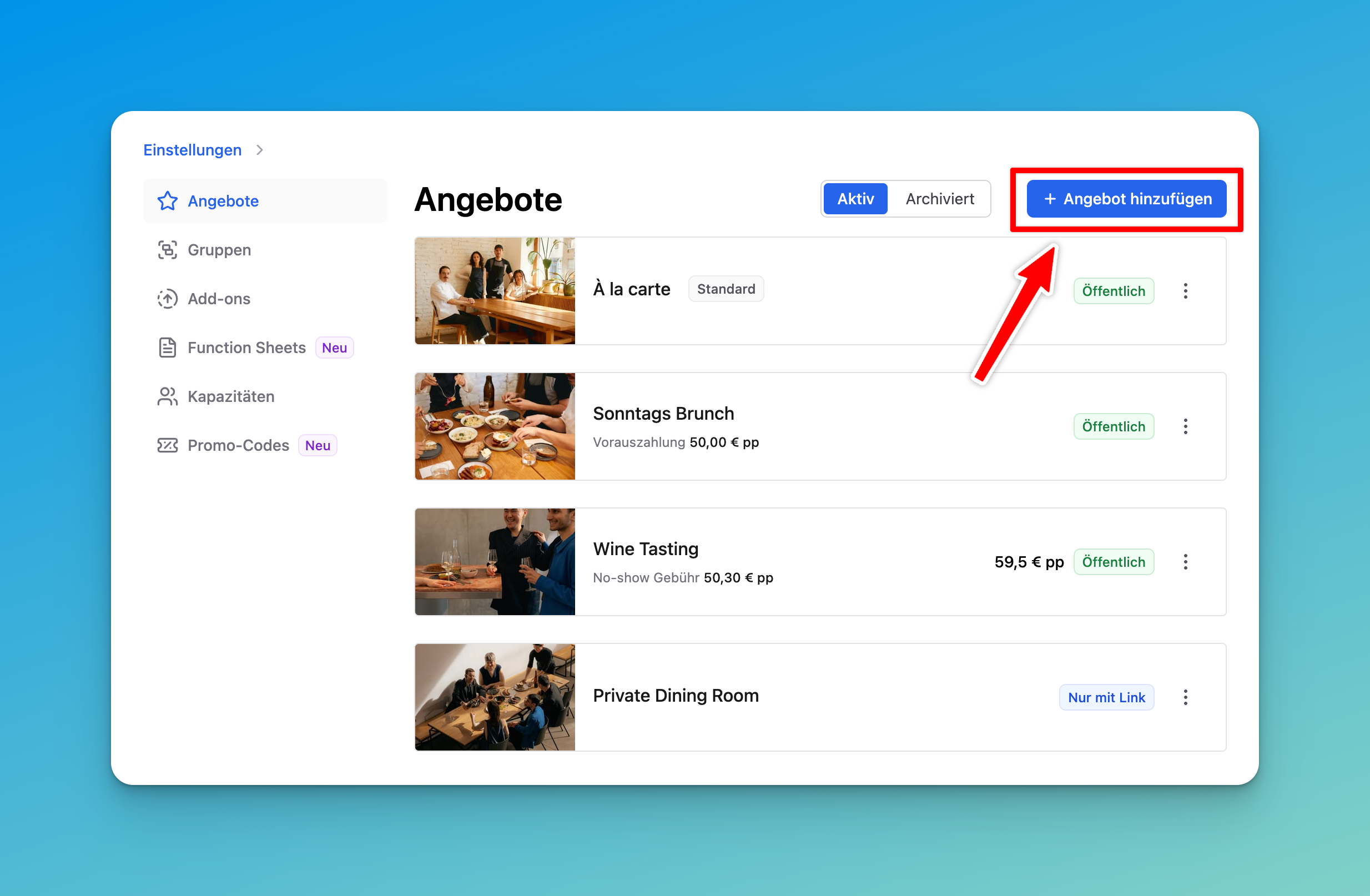
Über Angebot hinzufügen (oben rechts) hast du zwei Startmöglichkeiten:
- Vorschlag erstellen (empfohlen): Beschreibe in Stichworten, was das Angebot beinhaltet und wann es verfügbar ist. Molzait generiert daraus Name, Beschreibung und direkt einen passenden Schichtplan. Je mehr Details (Menü, Tage, Uhrzeiten, Gruppengröße, Dauer), desto besser das Ergebnis.
- Mit leerem Angebot starten: Du füllst alle Felder selbst aus.
Beim Vorschlag zählen nur deine Stichworte – der Name, den du eintippst, wird nicht übernommen. Molzait erzeugt einen eigenen Namen, den du danach anpassen kannst. Nur bei Mit leerem Angebot starten bleibt dein Name erhalten.
Name, Kürzel & Farbe
- Name: der Name, den deine Gäste im Widget sehen – über die Reiter DE und EN pflegst du die deutsche und die englische Version.
- Kürzel: eine Kurzform mit höchstens 3 Zeichen für die interne Anzeige, etwa auf der Timeline, im Tischplan und in den Tischdetails. Aus Candlelight-Dinner mit Weinbegleitung wird so zum Beispiel CDW.
- Farbe: Hinterlegt das Kürzel farbig, damit du auf der Timeline und in den Listen auf einen Blick siehst, welche Reservierung zu welchem Angebot gehört.
Wann ist das Angebot buchbar?
Im Abschnitt Schichtpläne legst du fest, an welchen Tagen und zu welchen Uhrzeiten Gäste buchen können. Ohne mindestens einen Schichtplan mit einer Schicht lässt sich das Angebot nicht speichern.
- Wie steuere ich mit Schichtplänen, wann mein Angebot buchbar ist?
- Wie richte ich Schichten und Reservierungsdauern ein?
Beschreibung & Foto
Hier hinterlegst du Foto, Kurzbeschreibung (steht in der Angebotsliste unter dem Namen) und Beschreibung (der Text, den Gäste beim Auswählen lesen). Über Text erstellen schreibt dir die KI einen Entwurf.
Aktivierst du Beschreibung für Google Maps, kannst du für Reserve with Google einen eigenen Text hinterlegen. Ohne diese Option verwendet Molzait dort deine Kurzbeschreibung.
Warteliste, Add-ons & Bezahlung
Diese drei Bereiche haben eigene Artikel:
- Warteliste: Gäste tragen sich für ausgebuchte Uhrzeiten ein. → Wie aktiviere ich die Warteliste?
- Add-ons: optionale oder verpflichtende Extras, die deine Gäste während der Buchung dazuwählen. → Wie biete ich Add-ons zu einem Angebot an?
- Bezahlung: verlange eine Vorauszahlung oder hinterlege eine Kreditkarte als Garantie. → Wie verlange ich eine Zahlung oder Kreditkarte für ein Angebot?
E-Mail-Texte
Für Bestätigung, Erinnerung und Stornierung kannst du pro Angebot einen Zusatztext hinterlegen (z. B. Hinweise zur Anfahrt oder zum Dresscode). Diese Texte ergänzen die globalen Standard-Inhalte – sie ersetzen sie nicht.
Sichtbarkeit
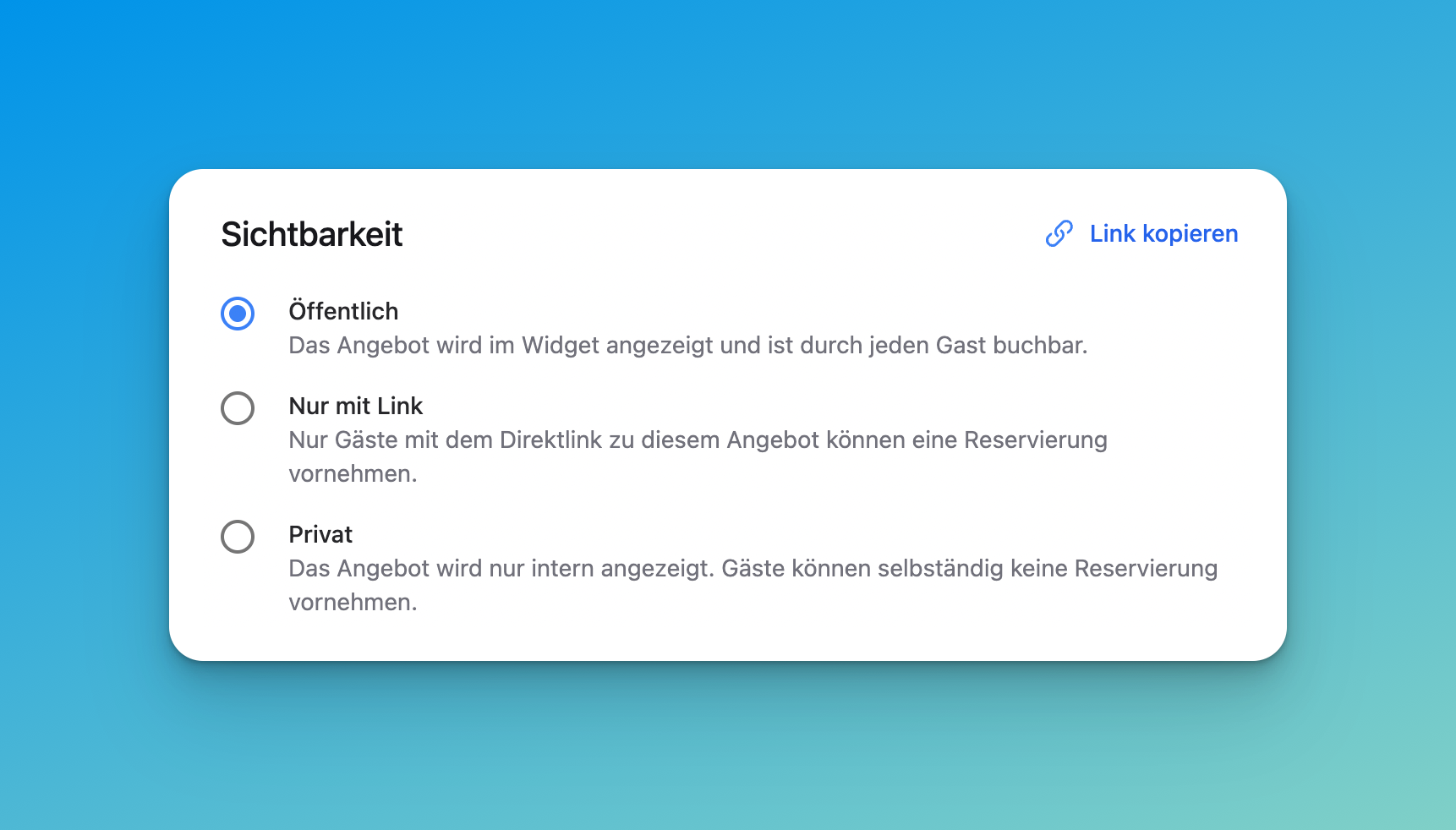
Du wählst zwischen drei Stufen: Öffentlich, Privat und – als Zwischenweg – Nur mit Link. Bei Nur mit Link taucht das Angebot nicht im Widget auf, ist aber für jeden buchbar, der den Direktlink hat – ideal für Newsletter oder Stammgäste-Aktionen. Den Link bekommst du über Link kopieren, sobald du das Angebot einmal gespeichert hast.
Lass neue Angebote zuerst auf Privat. So prüfst du alle Einstellungen in Ruhe und legst Testreservierungen an, bevor echte Gäste zugreifen können.
Erweiterte Einstellungen
Der Bereich Erweitert enthält Feinheiten, die nicht jedes Angebot braucht:
- Online reservierbare Gruppengröße: legt die minimale und maximale Personenzahl für Online-Buchungen fest; dieser Wert gilt als Standard für alle Schichten des Angebots.
- Nachricht für nicht verfügbare Zeitslots: legt fest, was Gäste bei ausgebuchten Zeiten lesen – etwa Ausgebucht, Walk-Ins willkommen oder Anrufen. → Wie ändere ich die Anzeige für ausgebuchte Zeitslots?
- Anmerkungsfeld verstecken: blendet das Feld für Sonderwünsche im Widget aus; Anmerkungen über Reserve with Google bleiben davon unberührt und lassen sich nicht abschalten.
- Von Reserve with Google ausschließen: Blendet das Angebot bei Google aus, während es im eigenen Widget buchbar bleibt.
Angebote verwalten
In der Übersicht unter Angebote siehst du Preis, Sichtbarkeit und das Standard-Angebot.
Das Standard-Angebot: Ein Angebot ist immer als Standard markiert und wird bei Reservierungen und Walk-ins, die du selbst anlegst, vorausgewählt (jederzeit änderbar). Das Standard-Angebot kann nicht archiviert werden – lege vorher ein anderes als Standard fest.
- Reihenfolge ändern: zieh die Angebote im Tab Aktiv per Drag & Drop an die gewünschte Stelle – in genau dieser Reihenfolge sehen sie auch deine Gäste im Widget.
- Als Standard festlegen: Über das ⋮-Menü. Das bisherige Standard-Angebot wird automatisch ersetzt.
- Duplizieren: Über das ⋮-Menü → Wie dupliziere ich ein bestehendes Angebot?
- Archivieren: Über das ⋮-Menü oder direkt im Angebot. Das Angebot verschwindet aus der Liste und ist offline; bestehende Reservierungen bleiben gültig. Archivierte Angebote findest du im Tab Archiviert.