Mit Add-ons fragst du schon bei der Reservierung ab, was deine Gäste wollen – von der Menüwahl bis zur Geburtstagstorte.
- Wo finde ich es? Add-ons anlegen unter Einstellungen → Angebote & Verfügbarkeit → Add-ons; zuweisen im Angebot im Abschnitt Add-ons
- Add-ons sind Teil des Premium-Tarifs (in der Testphase nutzbar).
- Ein Add-on legst du einmal an und verwendest es in beliebig vielen Angeboten.
Was sind Add-ons?
Add-ons sind Zusatzleistungen, die deine Gäste während der Reservierung auswählen – zum Beispiel eine Menüwahl (Fleisch/Fisch/vegetarisch, pro Person abgefragt), ein Getränkepaket, Anlass-Extras wie Blumen oder Torte, oder kostenlose Optionen wie Kinderstuhl oder Rollstuhlplatz. Sie sparen dir Rückfragen: Die Küche weiß vorab, wie viele vegetarische Menüs gebraucht werden.
Add-on anlegen
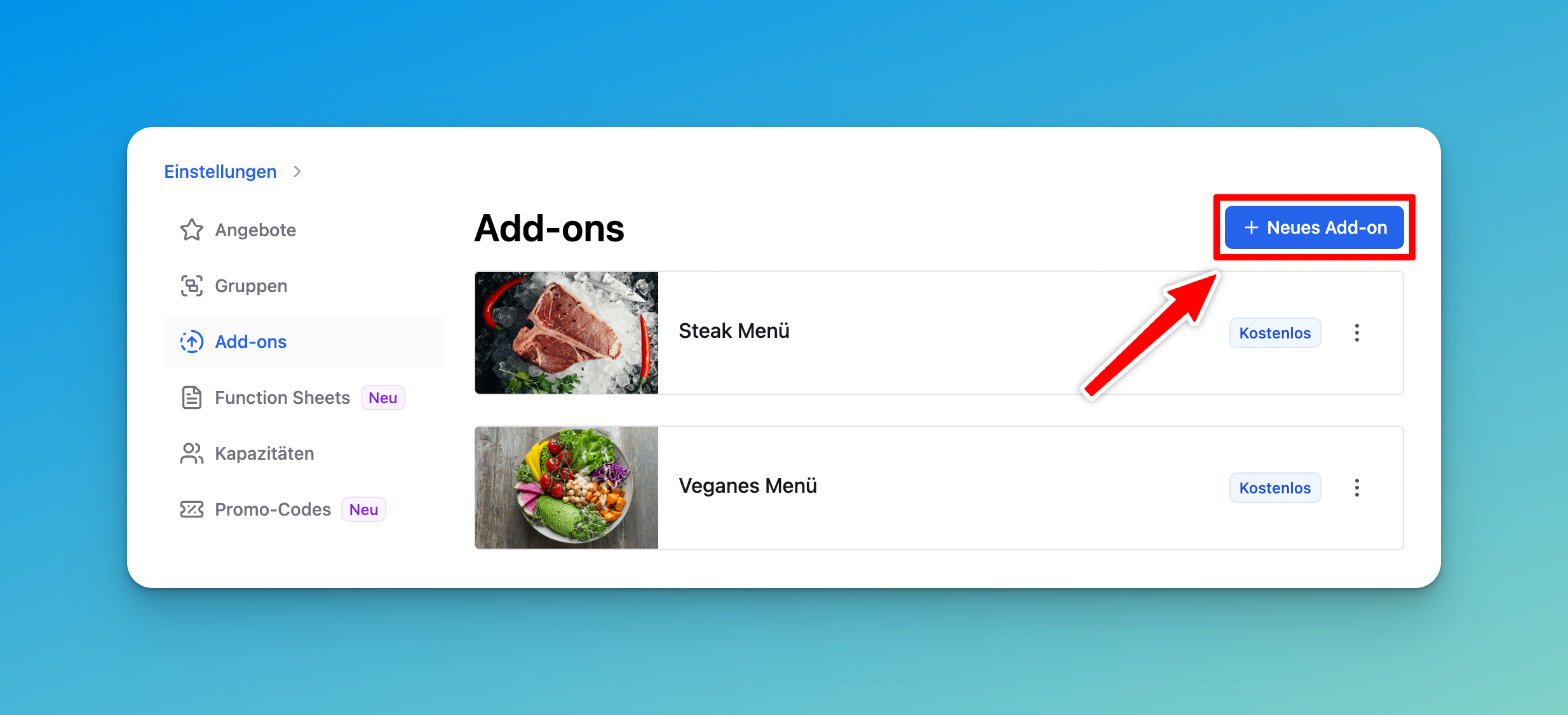
Unter Add-ons klickst du auf Neues Add-on und füllst die Felder aus: Name (was der Gast sieht, über die Reiter DE/EN in beiden Sprachen), optional Beschreibung und Foto, sowie den Typ Kostenlos oder Bezahlt. Bei Bezahlt trägst du Preis und MwSt-Satz ein. Ein Schloss am Button Neues Add-on bedeutet, dass die Funktion in deinem Tarif nicht enthalten ist.
Leg Add-ons so allgemein an, dass du sie mehrfach verwenden kannst. Ein Add-on Flasche Prosecco passt in Candlelight-Dinner, Brunch und Firmenfeier gleichzeitig.
Add-on einem Angebot zuweisen
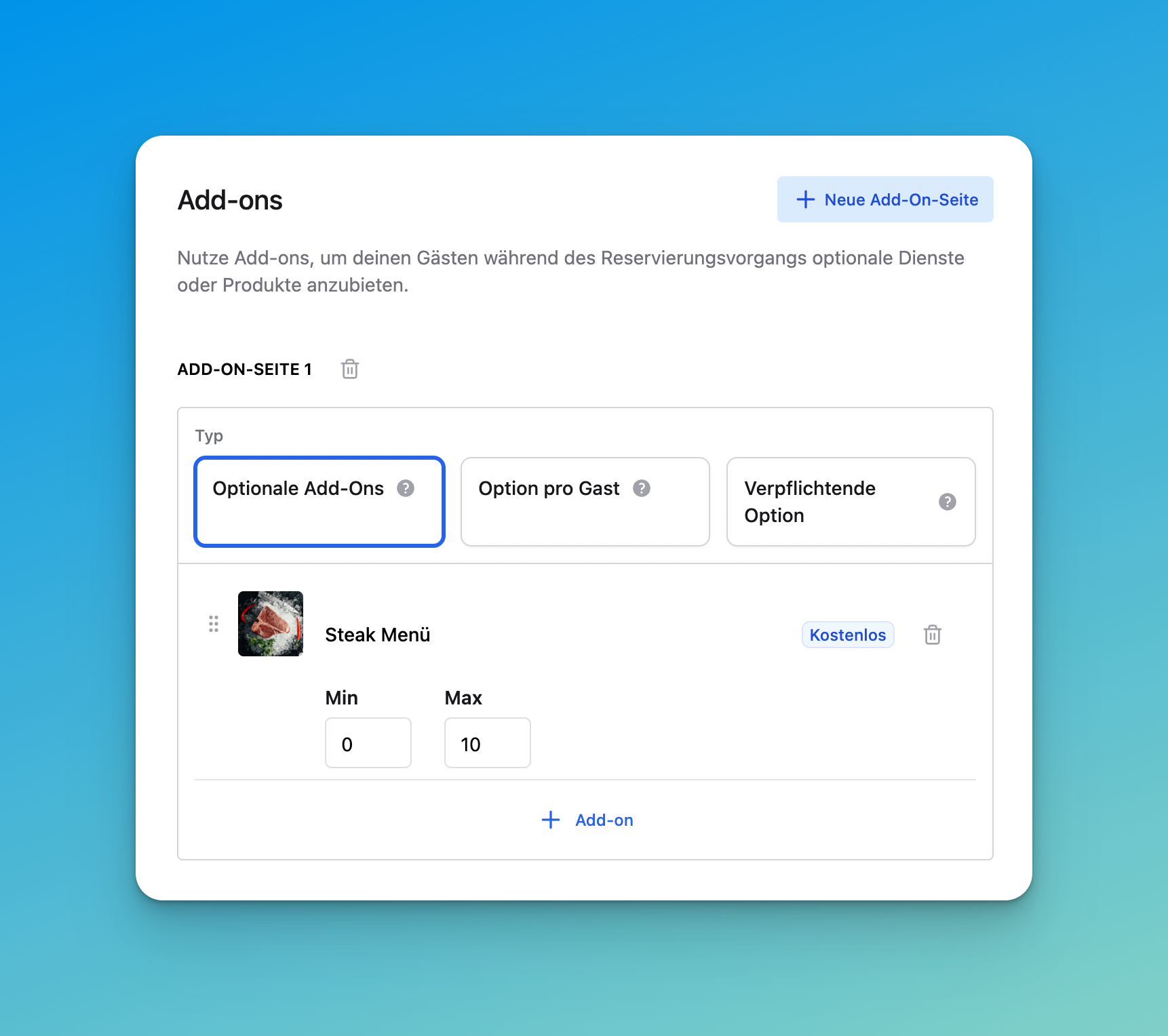
Add-ons wirken erst, wenn du sie in einem Angebot verwendest. Öffne das Angebot, scroll zum Abschnitt Add-ons und klicke auf Neue Add-On-Seite.
Eine Add-on-Seite ist ein Schritt im Buchungsvorgang – du wählst ihren Typ (siehe unten) und die Add-ons, die auf der Seite erscheinen sollen. Du kannst mehrere Seiten anlegen, zum Beispiel eine für die Menüwahl und eine für Extras.
Die drei Typen von Add-on-Seiten:
- Optionale Add-Ons: Der Gast fügt Add-ons in beliebiger Menge hinzu – oder keines (z. B. Champagner, Blumen, Geburtstagstorte). Pro Add-on kannst du zusätzlich Min und Max setzen.
- Verpflichtende Option: Der Gast wählt genau eine Option für die gesamte Reservierung (z. B. 3-Gänge-, 5-Gänge- oder Überraschungsmenü).
- Option pro Gast: Für jeden Gast wird eine der Optionen gewählt (z. B. wie viele das Fleisch-, wie viele das vegetarische Menü nehmen).
Option pro Gast ist Gold für die Küche: Du bekommst die exakte Aufteilung der Menüs, ohne einen einzigen Anruf.
Reserve with Google beachten
Verlangt dein Angebot eine verpflichtende Add-on-Auswahl (Verpflichtende Option oder Option pro Gast), zeigt Molzait den Hinweis Nicht über Reserve with Google verfügbar: Reserve with Google unterstützt keine verpflichtende Add-on-Auswahl. Das Angebot bleibt im Widget buchbar, erscheint aber nicht bei Google.
Willst du beides, leg zwei Angebote an – eines mit verpflichtender Menüwahl fürs Widget, ein schlichteres für Reserve with Google (→ Angebot duplizieren).
Add-ons verwalten
In der Übersicht siehst du pro Add-on den Preis oder den Hinweis Kostenlos. Über das ⋮-Menü kannst du ein Add-on duplizieren (praktisch für Varianten wie Menü klein und Menü groß) oder archivieren.
Beim Archivieren bleiben bestehende Konfigurationen in Angeboten und vorhandene Reservierungen mit diesem Add-on erhalten – es lässt sich nur nicht mehr neu zuweisen.
Zusammenspiel mit der Bezahlung
Bezahlte Add-ons werden zum Preis der Reservierung addiert. Verlangt dein Angebot eine Vorauszahlung, zahlt der Gast Reservierung und Add-ons gemeinsam im Buchungsvorgang (→ Zahlung oder Kreditkarte für ein Angebot).