Der Schichtplan entscheidet, an welchen Tagen dein Angebot gilt – die Schichten darin, zu welchen Uhrzeiten.
- Wo finde ich es? Einstellungen → Angebote & Verfügbarkeit → Angebote → Angebot öffnen → Abschnitt Schichtpläne
- Die wichtigste Regel: Schichtpläne werden von oben nach unten ausgewertet – der erste passende Plan gewinnt.
- Geschlossen: Ein Schichtplan ohne Schicht bedeutet, an diesen Tagen ist zu.
Schichtplan oder Schicht?
- Der Schichtplan beantwortet: An welchen Tagen? (z. B. „jeden Freitag und Samstag")
- Die Schicht beantwortet: Zu welchen Uhrzeiten? (z. B. „18:00 bis 21:30")
Ein Schichtplan enthält also immer mindestens eine Schicht. Wie du Schichten anlegst, steht in Wie richte ich Schichten und Reservierungsdauern ein?
Verwechsle das nicht mit der Tagesaufteilung in Früh, Mittag und Abend. Die ist rein intern für Timeline und Tischplan und hat keinen Einfluss darauf, was Gäste buchen können.
Die Reihenfolge entscheidet
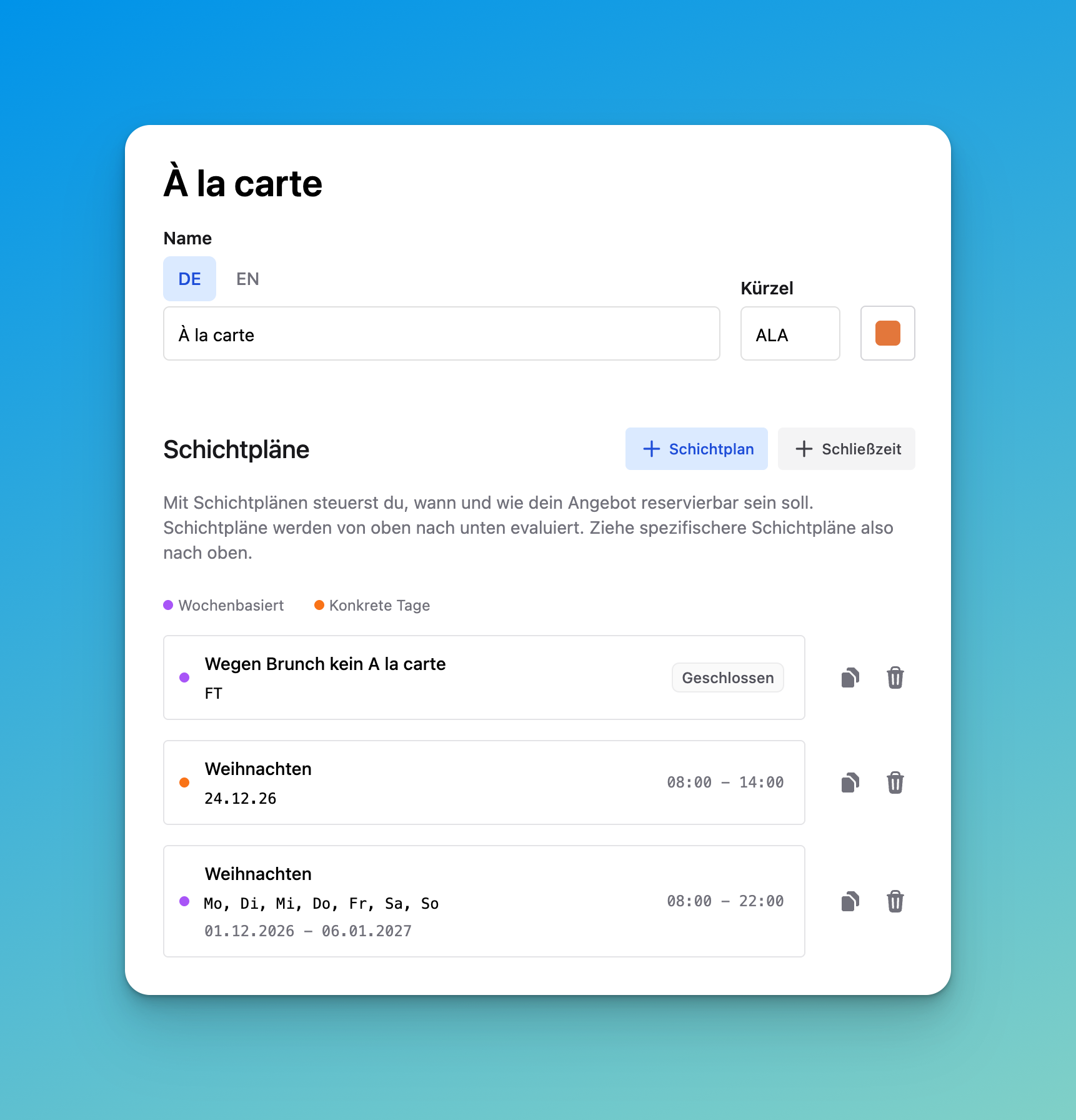
Molzait prüft deine Schichtpläne von oben nach unten und nimmt den ersten, der auf den angefragten Tag passt.
Beispiel: Du hast einen allgemeinen Plan für Montag bis Sonntag und einen Sonderplan für den 24. Dezember. Steht der Weihnachtsplan unter dem allgemeinen Plan, greift er nie – der allgemeine passt ja auch auf den 24. Dezember. Zieh spezifischere Pläne immer nach oben.
Schichtplan anlegen
Klicke im Abschnitt Schichtpläne auf Schichtplan. Im Reiter Zeitraum stellst du Tage und Buchungsfenster ein (siehe unten); die Reiter Schichten und Kapazität haben eigene Artikel: Schichten und Reservierungsdauern und Kapazitäten.
Nach dem Speichern des Plans musst du unten im Angebot noch einmal auf Speichern klicken – sonst ist der Plan nicht gesichert.
Wochentage, Feiertage und einzelne Tage
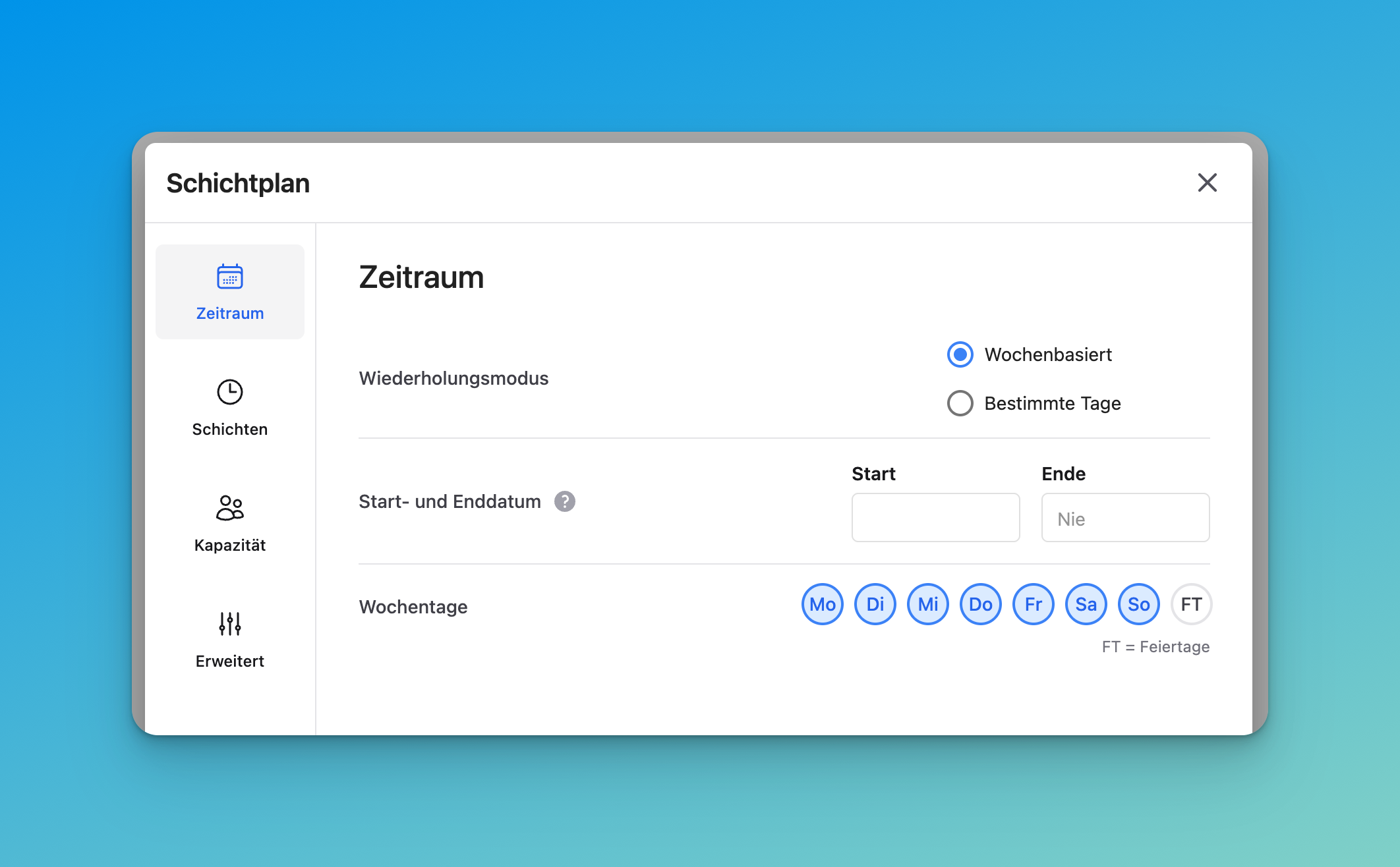
Im Reiter Zeitraum wählst du zwischen zwei Modi:
- Wochenbasiert: Der Plan wiederholt sich jede Woche an den aktivierten Wochentagen (Mo bis So) – das ist der Normalfall.
- Bestimmte Tage: Der Plan gilt nur an einzelnen Kalendertagen – ideal für einmalige Events.
Häufiges Missverständnis: Der Schalter FT (Feiertage) fügt Tage hinzu, er schließt keine aus. Ist FT aktiv, gilt der Plan auch an Feiertagen, die auf einen nicht aktivierten Wochentag fallen; ist FT aus, ändert sich an Feiertagen nichts. An Feiertagen schließen oder andere Zeiten anbieten kannst du nur mit einem eigenen Plan, in dem nur FT aktiv ist und den du ganz nach oben ziehst.
Bei wochenbasierten Plänen grenzt du mit Start und Ende optional ein, ab und bis wann der Plan gilt (beide Tage zählen mit). Bleibt Ende auf Nie, läuft der Plan unbegrenzt – praktisch, um Sommer- und Winterzeiten zu trennen.
Buchungsfenster
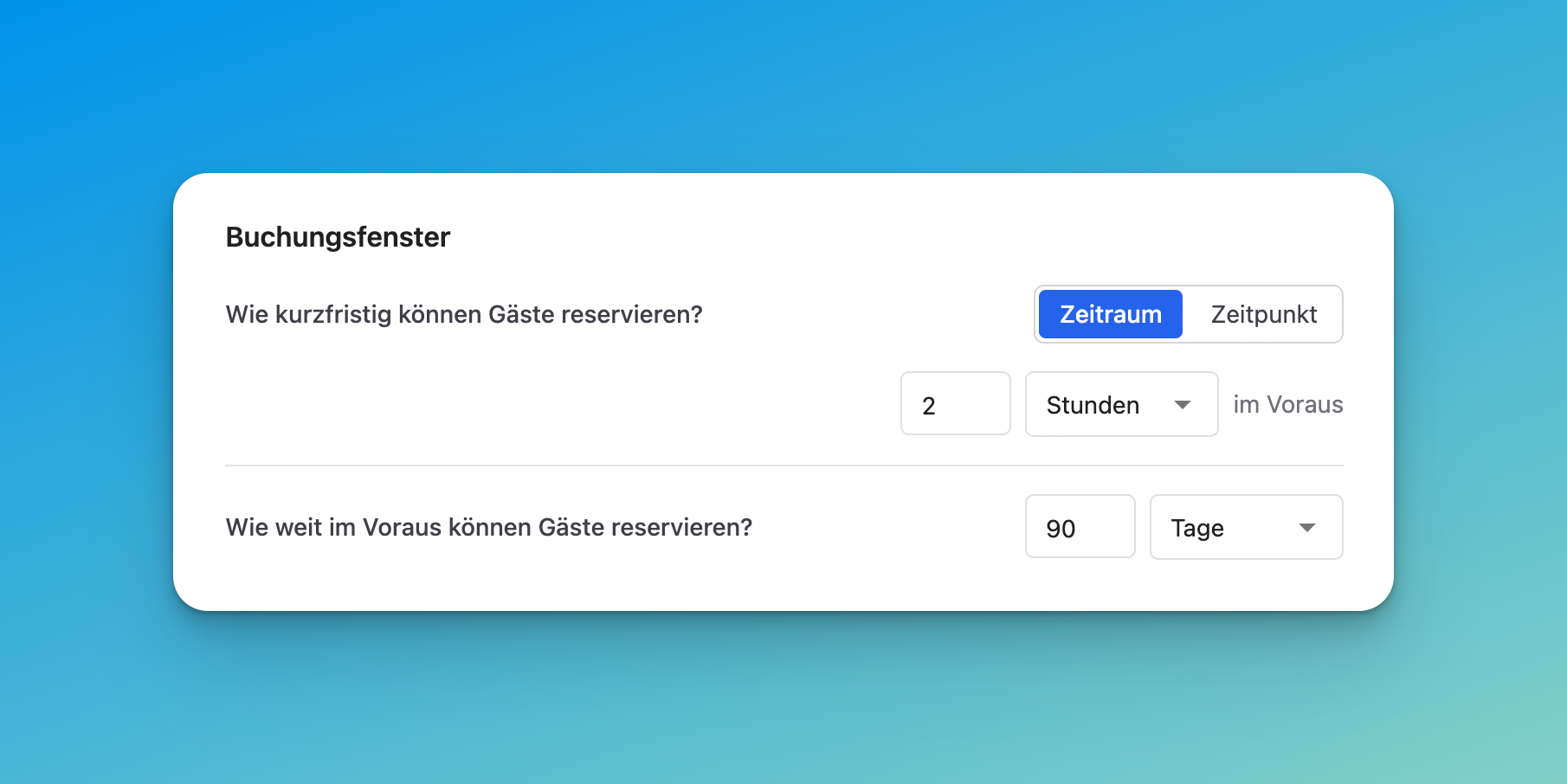
Wie kurzfristig Gäste reservieren dürfen, legst du auf zwei Arten fest:
- Zeitraum: ein gleichbleibender Vorlauf, zum Beispiel „mindestens 3 Stunden vorher" (Standard).
- Zeitpunkt: ein fixer Annahmeschluss, zum Beispiel „bis 14:00 am Vortag".
Nutze Zeitpunkt, wenn deine Küche fix planen muss – ein Annahmeschluss ist klarer als ein Stundenfenster, das sich mit der Uhrzeit verschiebt.
Darunter legst du fest, wie weit im Voraus gebucht werden kann (standardmäßig 90 Tage).
Schließzeiten
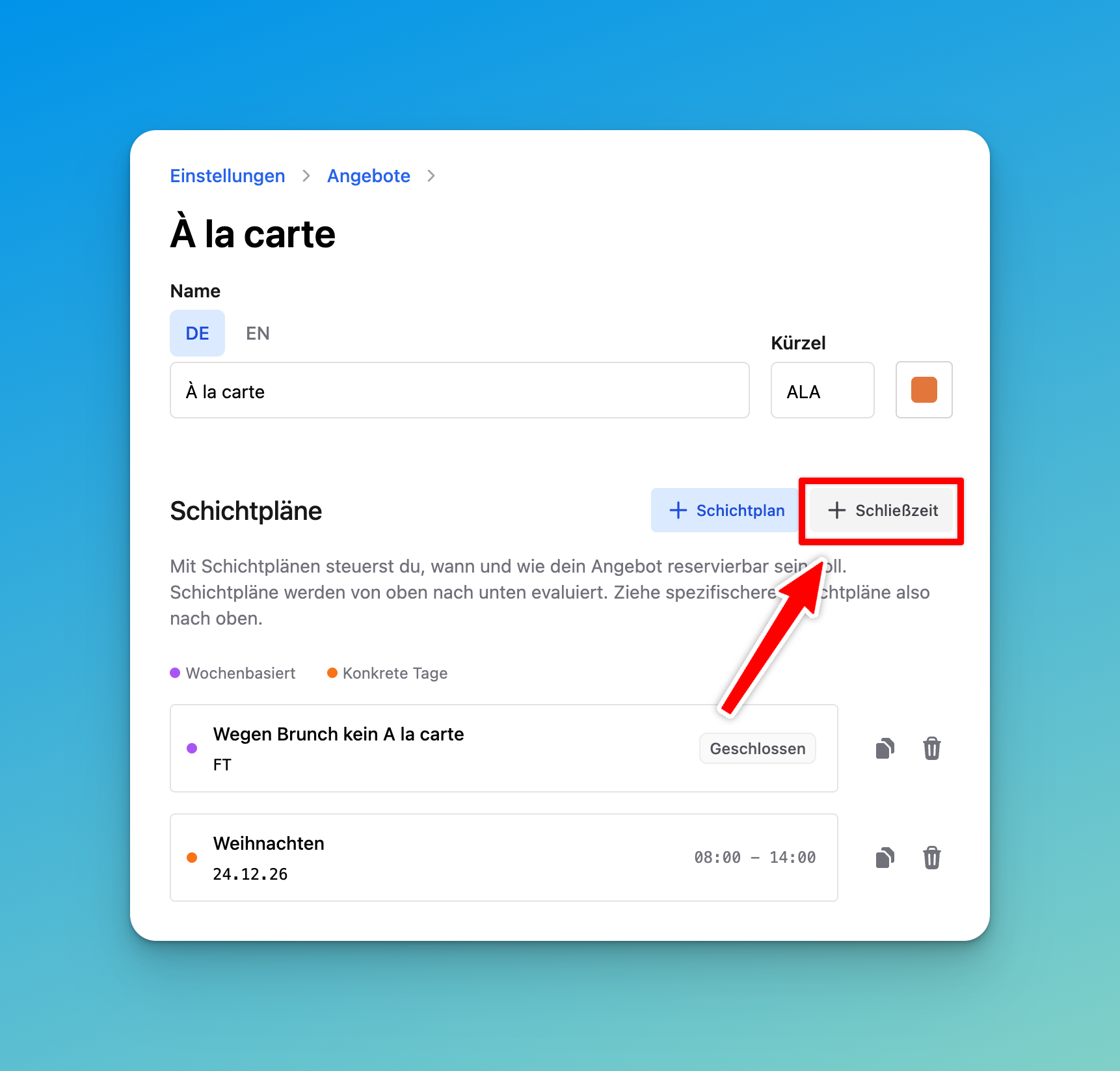
Für Betriebsurlaub oder Renovierung brauchst du keinen leeren Schichtplan zu bauen: Klicke im Abschnitt Schichtpläne auf Schließzeit, gib einen Grund der Schließung und den Zeitraum ein und speichere.
Damit die Schließzeit greift, muss sie in der Liste über dem normalen Schichtplan stehen.
Eine Schließzeit gilt immer nur für dieses eine Angebot. Willst du dein Restaurant komplett zusperren, lies Wie schließe ich mein Restaurant?
Tischkategorie zur Auswahl anbieten
Im Reiter Erweitert aktivierst du die Auswahl der Tischkategorie: Gäste dürfen sich dann bei der Reservierung eine Kategorie wünschen, zum Beispiel Fensterplatz oder Terrasse. Voraussetzung ist, dass du im Tischplan Kategorien angelegt und für Online-Reservierungen freigegeben hast.
Entfernst du einen Schichtplan, bleiben bestehende Reservierungen erhalten – es kommen nur keine neuen mehr über diesen Plan dazu.