Mit dem Posteingang antworten Gäste einfach auf die E-Mails, die sie von Molzait bekommen, etwa auf die Bestätigung oder die Erinnerung. Ihre Antworten landen im Posteingang und in der Reservierung, und du antwortest direkt aus Molzait.
- Wo finde ich es? Einschalten unter Einstellungen → Posteingang, lesen und antworten im Posteingang in der linken Navigation.
- Die wichtigste Regel: Den Posteingang gibt es ab dem Standard-Tarif (in der Testphase nutzbar) und du schaltest ihn für jedes Restaurant einzeln ein.
- Häufige Stolperstelle: Bei bestehenden Restaurants ist die Funktion ausgeschaltet. Bis du sie einschaltest, gehen Antworten von Gästen wie bisher an deine Restaurant-E-Mail.
So funktioniert es
Jede E-Mail, die Molzait zu einer Reservierung verschickt, kann der Gast beantworten. Seine Antwort landet nicht in deinem E-Mail-Postfach, sondern in Molzait: im Posteingang und in der Reservierung im Reiter Nachrichten. Alle Nachrichten zu einer Reservierung stehen in einer Unterhaltung, egal auf welche E-Mail der Gast geantwortet hat.
Deine Antwort schickt Molzait als E-Mail an den Gast. Über dem Textfeld siehst du unter An, an welche Adresse sie geht. Ändert jemand die E-Mail-Adresse des Gastes, während du tippst, sendet Molzait nicht und zeigt dir die neue Adresse. Hat der Gast keine E-Mail-Adresse, kannst du nur einen internen Kommentar schreiben. Antwortet der Gast auf deine E-Mail, landet auch das in derselben Unterhaltung.
Mit der öffentlichen Adresse schreiben dir Gäste und andere auch ohne Reservierung an eine eigene Adresse deines Restaurants bei Molzait (mehr dazu unten).
Antworten auf die Warteliste
Auch die E-Mails zur Warteliste kann der Gast beantworten: die Bestätigung, dass er auf der Warteliste steht, und die Nachricht, dass ein Tisch frei geworden ist. Seine Antwort landet in einer eigenen Unterhaltung zu diesem Wartelisteneintrag, nicht bei einer Reservierung.
Im Posteingang: Unterhaltungen zur Warteliste zeigen statt Datum und Uhrzeit einer Reservierung den gewünschten Tag, den Zeitraum, die Personenanzahl und den Status des Eintrags (Wartet, Gebucht oder Entfernt). Mit Warteliste öffnen springst du zur Warteliste dieses Tages im Tischplan.
Im Tischplan: Öffne die Warteliste und klicke auf den Namen des Gastes, oder wähl im Menü des Eintrags Details und Nachrichten. Rechts öffnen sich die Details des Eintrags und darunter die Nachrichten.
Deine Antwort geht an die E-Mail-Adresse des Gastes aus seinem Gastprofil. Bucht der Gast später über die Warteliste einen Tisch, bleibt die Unterhaltung beim Wartelisteneintrag.
Antworten zu Gutscheinbestellungen
Auch die E-Mails zu einer Gutscheinbestellung lassen sich beantworten: die Bestellbestätigung, die E-Mail mit dem Gutschein, die Versand- und die Abholbereit-Nachricht, die Rückerstattung und die Bestätigung eines Widerrufs. Alle Antworten zu einer Bestellung landen in einer Unterhaltung zu dieser Bestellung.
Wer antwortet: Die E-Mail mit dem Gutschein geht oft an die beschenkte Person, nicht an die Käuferin oder den Käufer. Deine Antwort geht deshalb immer an die Person, die zuletzt geschrieben hat. Hat noch niemand geschrieben, geht sie an die Käuferin oder den Käufer. Über dem Textfeld siehst du unter An, wer deine Antwort bekommt. Schreibt jemand anderes, während du tippst, sendet Molzait nicht und zeigt dir den neuen Empfänger.
Im Posteingang: Wähl unter Art der Unterhaltung die Option Gutscheinbestellungen. Der Kopf der Unterhaltung zeigt Bestellnummer, Summe und den Status von Zahlung und Versand. Mit Bestellung öffnen springst du zur Bestellung.
In der Bestellung: Unter Gutscheine → Bestellungen findest du in den Details einer Bestellung den Abschnitt Nachrichten.
Vorlagen: In Unterhaltungen zu Gutscheinbestellungen setzt Molzait die Bestellnummer und den Namen der Käuferin, des Käufers oder der beschenkten Person ein, je nachdem, wer die Antwort bekommt. Vorlagen mit Datum, Uhrzeit oder Personenanzahl erscheinen hier nicht.
Wer sie sieht: Unterhaltungen zu Gutscheinbestellungen sehen nur Teammitglieder mit der Berechtigung Gutscheine verwalten, auch bei Bestellungen zur Abholung.
Benachrichtigung: Die E-Mail zu einer neuen Nachricht geht an die Adresse unter Benachrichtigung bei Verkäufen in den Gutschein-Einstellungen und an deinen E-Mail-Empfänger für neue Nachrichten. Steht in beiden dieselbe Adresse, bekommt sie nur eine E-Mail.
Die KI bekommt zu einer Gutscheinbestellung nur Bestellnummer, Datum, Summe, Anzahl der Gutscheine und den Status. Gutscheincodes, Guthaben, Adressen, Zahlungsdaten und persönliche Nachrichten bekommt sie nicht. Sie verspricht nie eine Rückerstattung, eine Stornierung, einen neuen Gutschein oder einen Liefertermin.
Öffentliche Adresse
Mit der öffentlichen Adresse bekommt dein Restaurant eine eigene E-Mail-Adresse bei Molzait, zum Beispiel trattoria-roma@reply.molzait.com. An sie kann dir jeder schreiben, auch ohne Reservierung: Gäste mit einer Frage, Lieferanten oder Agenturen. Jede neue E-Mail an diese Adresse landet im Posteingang als eigene Unterhaltung der Art Andere.
Öffentliche Adresse einschalten
Öffne Einstellungen → Posteingang.
Schalte Öffentliche Adresse ein und klicke auf Speichern.
Kopier die Adresse mit dem Kopier-Symbol daneben. Die Adresse steht nur da, solange der Schalter eingeschaltet ist.
Die öffentliche Adresse gibt es wie den Posteingang ab dem Standard-Tarif, und der Schalter Posteingang muss eingeschaltet sein. Ist der Schalter Öffentliche Adresse ausgegraut, fehlt der Tarif oder dein Restaurant hat noch keine eigene Adresse bei Molzait. Melde dich dann beim Support.
So nutzt du die Adresse
Du hast zwei Möglichkeiten:
Veröffentlichen: Gib die Adresse auf deiner Website oder in deinem Google-Unternehmensprofil als Kontaktadresse an.
Dein Postfach weiterleiten: Du behältst deine bisherige E-Mail-Adresse und leitest die E-Mails, die dort ankommen, an die öffentliche Adresse weiter. Dann landen auch sie im Posteingang.
Schalte die öffentliche Adresse ein, bevor du die Weiterleitung einrichtest.
Gmail und Google Workspace:
Öffne in Gmail die Einstellungen (Zahnrad) → Alle Einstellungen aufrufen → Weiterleitung und POP/IMAP.
Klicke auf Weiterleitungsadresse hinzufügen, gib die öffentliche Adresse ein und bestätige.
Google schickt einen Bestätigungscode an die öffentliche Adresse. Er landet in Molzait im Posteingang als Unterhaltung der Art Andere, Absender
forwarding-noreply@google.com. Öffne sie und kopier den Code.Gib den Code in Gmail ein und bestätige ihn. Wähl dann die Weiterleitung an die öffentliche Adresse aus, leg fest, was mit der Kopie in Gmail passiert, und speichere die Änderungen.
Outlook und Microsoft 365:
Öffne in Outlook im Web die Einstellungen → E-Mail → Regeln → Neue Regel hinzufügen.
Wähl als Bedingung Auf alle Nachrichten anwenden.
Wähl als Aktion Umleiten an und gib die öffentliche Adresse ein. Nimm nicht Weiterleiten an: Dann steht deine eigene Adresse als Absender in der E-Mail, und deine Antwort ginge an dich statt an den Gast.
Speichere die Regel.
Bei Microsoft 365 blockiert Microsoft die automatische Weiterleitung an Adressen außerhalb deiner Firma oft schon von sich aus. Kommen umgeleitete E-Mails nicht in Molzait an, und bekommst du stattdessen eine Fehlermeldung, muss deine IT oder dein Administrator die automatische Weiterleitung nach außen erlauben.
Wenn der Posteingang ausgeschaltet ist
Die öffentliche Adresse nimmt E-Mails immer an, auch wenn der Posteingang aus ist oder dein Tarif keinen Posteingang hat. Molzait leitet sie nicht weiter. Sie landen im Posteingang, und Molzait schickt wie sonst die E-Mail bei neuen Nachrichten.
Unterhaltungen der Art Andere
Im Posteingang: Wähl unter Art der Unterhaltung die Option Andere. Die Liste zeigt den Namen oder die Adresse des Absenders und den Betreff. Der Kopf der Unterhaltung zeigt den Betreff, den Namen und die E-Mail-Adresse des Absenders.
Gast verknüpft: Gibt es in deiner Gästeliste genau einen Gast mit der E-Mail-Adresse des Absenders, verknüpft Molzait die Unterhaltung mit diesem Gast. Gibt es keinen oder mehrere, bleibt sie ohne Gast. Molzait legt dabei nie einen neuen Gast an.
Neue Unterhaltung oder dieselbe: Antwortet jemand auf deine Antwort, landet das in derselben Unterhaltung. Das gilt auch, wenn jemand auf seine eigene frühere E-Mail an die öffentliche Adresse antwortet. Schreibt jemand eine neue E-Mail, beginnt eine neue Unterhaltung, auch mit demselben Betreff. Absenderadressen lassen sich fälschen, deshalb ordnet Molzait E-Mails nie nur nach Absender oder Betreff zu.
Deine Antwort: Sie geht an die Person, die zuletzt geschrieben hat. Über dem Textfeld siehst du unter An, wer sie bekommt. Der Betreff ist „Re:" und der Betreff der E-Mail. Die Person bekommt deine Antwort von der Absenderadresse von Molzait, mit dem Namen deines Restaurants als Absender, nicht von deiner eigenen E-Mail-Adresse. Antwortet sie darauf, landet das wieder in der Unterhaltung.
Benachrichtigung: Hast du E-Mail-Benachrichtigung bei neuen Nachrichten eingeschaltet, bekommst du eine E-Mail mit dem Betreff „Neue Nachricht von" Name, Doppelpunkt und Betreff der E-Mail, mit einem Link zur Unterhaltung im Posteingang.
Vorlagen: Hier erscheinen nur Vorlagen ohne Platzhalter oder mit Vor- und Nachname als einzigen Platzhaltern. Die Namen füllt Molzait nur, wenn die Unterhaltung mit einem Gast verknüpft ist. Sonst lässt Molzait den Platzhalter weg, aus „Hallo {GUEST_FIRST_NAME}," wird „Hallo,".
KI-Entwürfe: Die KI weiß, dass hier auch ein Lieferant oder jemand anderes schreiben kann, und antwortet neutral. Bei Reservierungswünschen verweist sie auf die Online-Reservierung. Sie sagt nie ein Geschäft oder einen Preis zu.
Wer sie sieht: Alle Teammitglieder mit Zugang zum Restaurant. Antworten dürfen nur Teammitglieder mit der Berechtigung Auf Gästenachrichten antworten.
Gib die öffentliche Adresse nicht als Adresse für Bewerbungen an. Bewerbungen enthalten oft besonders schützenswerte Daten, etwa zur Gesundheit. Molzait blockiert solche E-Mails nicht. Sie landen wie jede andere E-Mail im Posteingang, und alle Teammitglieder mit Zugang zum Restaurant können sie lesen. Nimm für Bewerbungen eine eigene Adresse.
Posteingang einschalten
Öffne Einstellungen → Posteingang.
Schalte Posteingang ein und klicke auf Speichern.
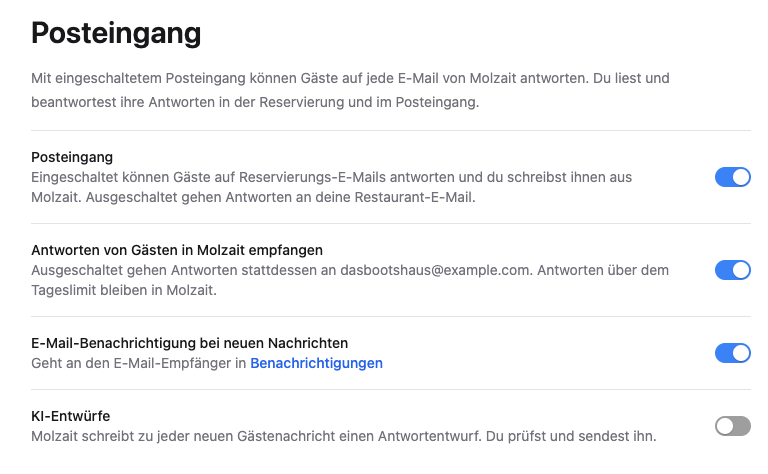
Auf derselben Seite legst du fest:
Antworten von Gästen in Molzait empfangen: Ausgeschaltet nennen neue E-Mails deine Restaurant-E-Mail als Antwortadresse. Antworten auf frühere E-Mails landen weiter im Posteingang, beantworten kannst du sie dort aber nicht mehr. Neue E-Mails an Gäste kannst du weiter aus Molzait schreiben.
E-Mail-Benachrichtigung bei neuen Nachrichten: Molzait schickt bei jeder neuen Nachricht eine E-Mail an den E-Mail-Empfänger, den du unter Einstellungen → Benachrichtigungen hinterlegt hast.
KI-Entwürfe: Molzait schreibt zu jeder neuen Gästenachricht einen Antwortentwurf (mehr dazu unten).
Vorlagen: Antworttexte, die du immer wieder brauchst (mehr dazu unten).
Schaltest du den Posteingang aus, verschwindet er aus der Navigation und neue E-Mails von Molzait nennen wieder deine Restaurant-E-Mail als Antwortadresse. Antwortet ein Gast auf eine ältere E-Mail, speichert Molzait die Antwort in der Unterhaltung und schickt die E-Mail bei neuen Nachrichten. Molzait leitet keine Antworten weiter. Bisherige Unterhaltungen bleiben lesbar, du kannst aber nicht mehr antworten.
Der Posteingang
Im Posteingang siehst du alle Unterhaltungen deines Restaurants, die neueste oben. Eine Zahl am Symbol in der Navigation zeigt, wie viele offene Unterhaltungen ungelesene Nachrichten haben.
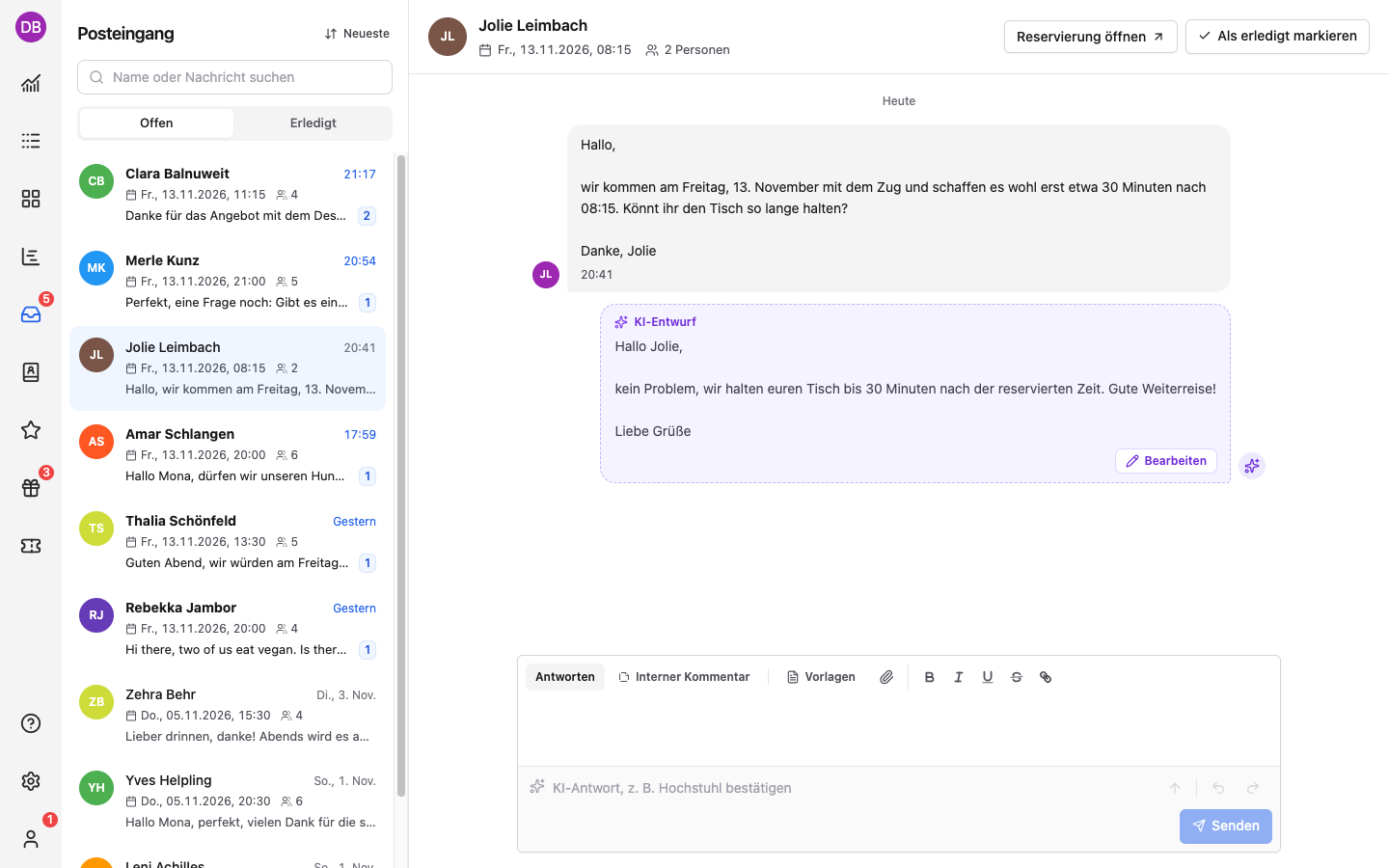
Offen und Erledigt: Neue Unterhaltungen stehen unter Offen. Ist ein Anliegen geklärt, klickst du auf Als erledigt markieren. Schreibt der Gast wieder, rutscht die Unterhaltung zurück zu Offen. Mit Wieder öffnen holst du sie auch selbst zurück.
Suche: Über das Suchfeld findest du Unterhaltungen nach dem Namen oder der E-Mail-Adresse des Gastes, nach dem Betreff einer E-Mail, nach einer Bestellnummer oder nach einem Wort aus einer Nachricht.
Art der Unterhaltung: Neben der Suche wählst du, welche Unterhaltungen du siehst: Alle, Reservierungen, Warteliste, Gutscheinbestellungen (nur mit der Berechtigung Gutscheine verwalten) oder Andere.
Sortieren: Rechts oben sortierst du nach letzter Aktivität oder nach Reservierungsdatum. Bei der Warteliste zählt der gewünschte Tag als Datum. Unter Gutscheinbestellungen und Andere gibt es kein Datum, dort sortierst du nur nach letzter Aktivität.
Reservierung öffnen: Öffnet die Reservierung zur Unterhaltung. Dort findest du dieselben Nachrichten im Reiter Nachrichten.
Antworten
Schreib deine Antwort unten im Textfeld und klicke auf Senden. Die Antwort geht per E-Mail an den Gast. Hat der Gast weitere Personen in Kopie gesetzt, zeigt Molzait sie über dem Textfeld unter CC: an, bevor du sendest. Sie bekommen deine Antwort ebenfalls.
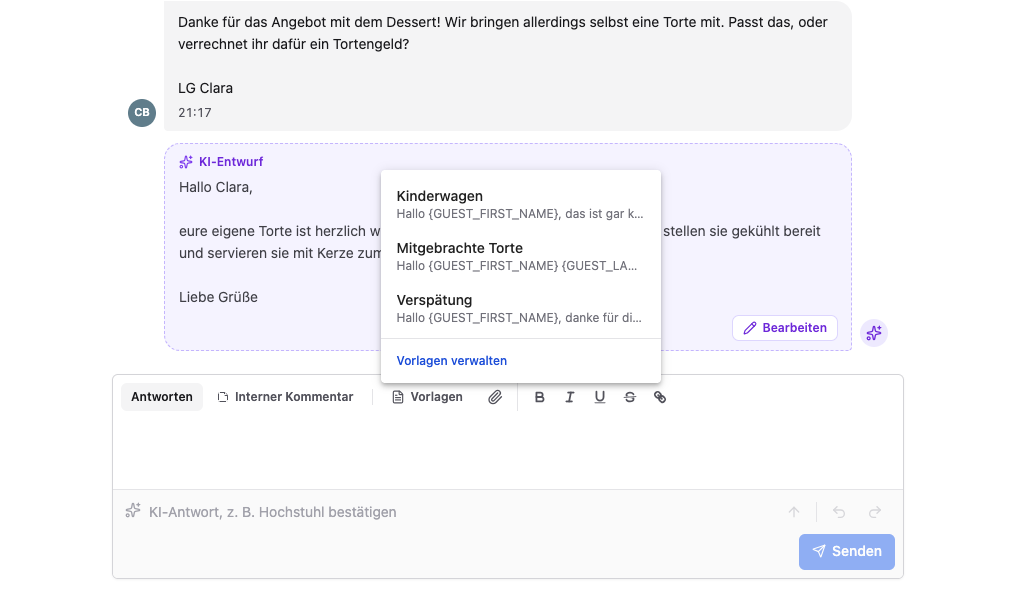
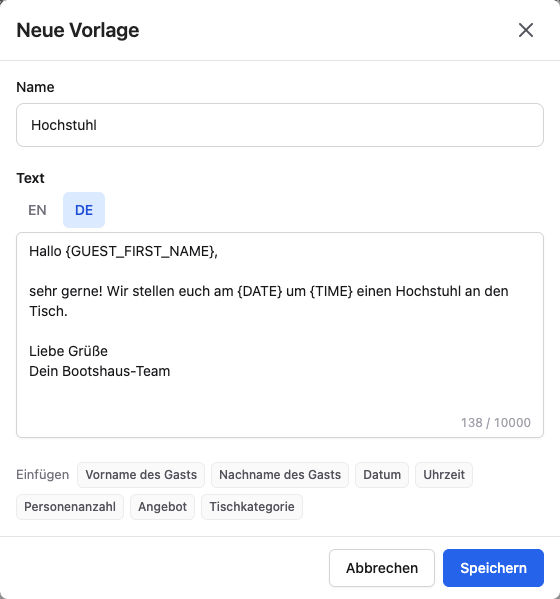
Vorlagen: Über Vorlagen fügst du einen gespeicherten Text ein. Platzhalter wie Vor- und Nachname des Gastes, Datum, Uhrzeit, Angebot und Tischkategorie füllt Molzait automatisch aus. Hat die Reservierung kein Angebot oder keine Tischkategorie, bleibt der Platzhalter leer. Jede Vorlage hat einen Text pro Sprache deines Restaurants, und Molzait nimmt den Text in der Sprache des Gastes. Den Text in den weiteren Sprachen kannst du automatisch übersetzen lassen. Fehlt der Text in der Sprache des Gastes, bekommt der Gast den englischen Text oder den Text in der Standardsprache deines Restaurants. Vorlagen legst du unter Einstellungen → Posteingang an oder direkt im Menü über Vorlagen verwalten.
Nicht jeder Platzhalter passt zu jeder Unterhaltung. Das Menü zeigt nur Vorlagen, deren Platzhalter Molzait in dieser Unterhaltung füllen kann. Eine Vorlage mit Tischkategorie fehlt deshalb bei der Warteliste. Bei der Warteliste setzt Molzait für Datum den gewünschten Tag und für Uhrzeit den Zeitraum ein, etwa „18:00-20:00". Beim Bearbeiten einer Vorlage stehen die Platzhalter nach Art der Unterhaltung gruppiert, etwa Bestellnummer unter Gutscheinbestellungen. Darunter zeigt Erscheint in, in welchen Unterhaltungen die Vorlage angeboten wird. Vorlagen ohne Platzhalter erscheinen überall. Passen die Platzhalter zu keiner Unterhaltung, etwa Bestellnummer zusammen mit Datum, steht dort Erscheint nirgends.
Anhänge: Über die Büroklammer hängst du bis zu 10 Dateien an, zusammen höchstens 10 MB. Programme und Skripte wie
.exe,.batoder.jskann Molzait nicht senden.
Mit der KI antworten
Unter dem Textfeld kannst du die KI um eine Antwort bitten, zum Beispiel „Hochstuhl bestätigen". Steht schon Text im Textfeld, änderst du ihn auf dieselbe Weise, etwa mit „kürzer und förmlicher".
Auf dem Smartphone liegen die Formatierungen wie Fett und Kursiv hinter dem T-Symbol neben der Büroklammer.
Hast du KI-Entwürfe eingeschaltet, schreibt Molzait zu jeder neuen Gästenachricht einen KI-Entwurf, der unter der Nachricht erscheint. Mit Bearbeiten übernimmst du ihn ins Textfeld.
Molzait sendet nie selbst. Jeder Text der KI landet zuerst in deinem Textfeld, markiert mit KI-Entwurf, vor dem Senden prüfen. Lies ihn durch, bevor du auf Senden klickst, denn die KI kann sich bei Details wie Datum oder Personenanzahl irren.
Interne Kommentare
Mit Interner Kommentar schreibst du eine Notiz für dein Team in die Unterhaltung, etwa „Torte ist in der Kühlung". Der Gast sieht interne Kommentare nie.
Teammitglieder ohne die Berechtigung Auf Gästenachrichten antworten können nur interne Kommentare schreiben. Die Berechtigung vergibst du unter Einstellungen → Team.
Entwürfe
Was du angefangen und noch nicht gesendet hast, merkt sich Molzait in diesem Browser. Öffnest du die Unterhaltung wieder, steht dein Text noch da. Entwürfe bleiben 2 Tage gespeichert und werden beim Abmelden gelöscht. Auf einem anderen Gerät siehst du sie nicht.
Neue E-Mail schreiben
Du kannst auch selbst eine Unterhaltung beginnen, etwa um einem Gast nach einem Anruf ein Angebot zu schicken. Klicke im Posteingang oben auf Neue E-Mail.
- An: Trag die E-Mail-Adresse ein. Kennt Molzait einen Gast mit dieser Adresse, zeigt das Formular Bestehender Gast mit seinem Namen. Vor- und Nachname kommen dann aus dem Gastprofil. Ist im Profil kein Vorname gespeichert, kannst du ihn eintragen, und Molzait ergänzt ihn im Profil.
- Mehrere Gäste mit dieser Adresse: Teilen sich mehrere Gäste eine Adresse, etwa eine Familie, wählst du den richtigen Gast aus. Erst dann kannst du senden.
- Neuer Gast: Gibt es keinen Gast mit dieser Adresse, legt Molzait beim Senden einen Gast mit Vorname, Nachname und E-Mail-Adresse an. Der Nachname ist Pflicht.
- Betreff und Text: Den Text schreibst du wie eine Antwort, mit Vorlagen, Anhängen und KI. Im Menü Vorlagen stehen nur Vorlagen ohne Platzhalter oder mit Vor- und Nachname des Gastes.
Nach dem Senden öffnet Molzait die neue Unterhaltung. Sie steht unter Erledigt und bei der Art Andere, bis der Gast antwortet. Seine Antwort landet in derselben Unterhaltung und öffnet sie wieder. Der Gast sieht als Absender den Namen deines Restaurants mit der Absenderadresse von Molzait.
Damit niemand über Molzait Massen-E-Mails verschickt, kann jedes Teammitglied pro Restaurant und Tag höchstens 30 neue E-Mails senden, und ein Restaurant höchstens 100. Antworten in bestehenden Unterhaltungen zählen nicht dazu. Die Limits beginnen um Mitternacht UTC neu.
Die ganze E-Mail ansehen
Im Verlauf zeigt Molzait den Text jeder Gastnachricht. Hat der Gast eine formatierte E-Mail geschickt, öffnest du sie mit Ganze E-Mail anzeigen so, wie er sie geschickt hat, mit Formatierung und zitiertem Text.
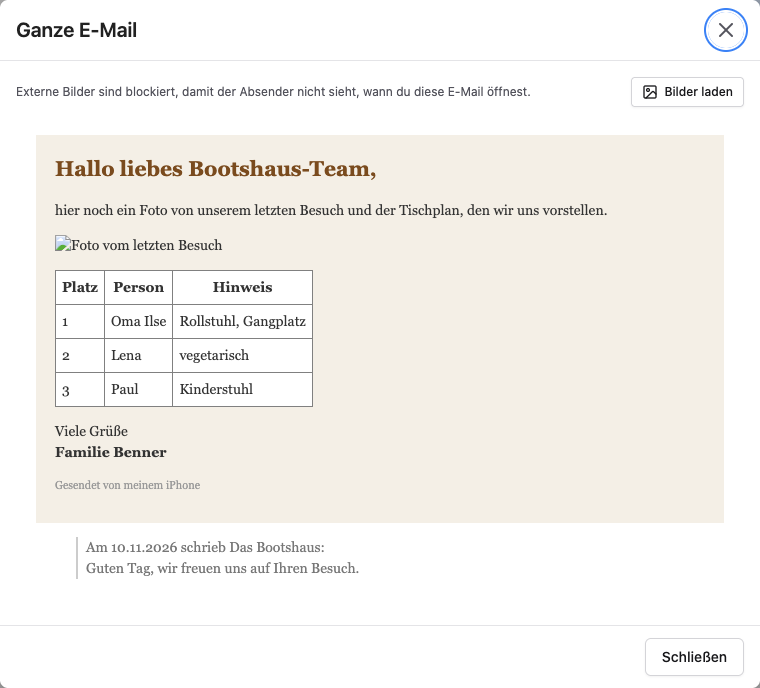
Bilder aus dem Internet sind dabei zuerst blockiert, damit der Absender nicht sieht, wann du die E-Mail öffnest. Mit Bilder laden zeigst du sie an.
Möglicher Spam
Molzait prüft jede eingehende E-Mail mit einem Spamfilter. Bei der öffentlichen Adresse ist der Filter strenger als bei Antworten auf E-Mails von Molzait, denn die öffentliche Adresse kann jeder erraten. Antworten auf deine E-Mails hält er nur zurück, wenn sie eindeutig Spam sind.
Neue Unterhaltung: Markiert der Filter die erste E-Mail einer neuen Unterhaltung, steht sie nur im Reiter Möglicher Spam, nicht unter Offen.
Bestehende Unterhaltung: Markiert er eine E-Mail in einer bestehenden Unterhaltung, bleibt die Unterhaltung, wo sie ist, und die E-Mail erscheint zugeklappt als Möglicher Spam.
Was dann nicht passiert: Für möglichen Spam schickt Molzait keine Benachrichtigung, schreibt keinen KI-Entwurf und leitet nichts weiter. Anhänge kannst du erst herunterladen, wenn du die E-Mail freigibst. Auf eine Unterhaltung unter Möglicher Spam kannst du nicht antworten.
Freigeben oder löschen: Mit In den Posteingang verschieben oder Kein Spam holst du eine echte Nachricht zurück. Mit Löschen entfernst du sie endgültig.
Schau anfangs regelmäßig unter Möglicher Spam nach, vor allem wenn du die öffentliche Adresse neu eingeschaltet hast. Unterhaltungen unter Möglicher Spam löscht Molzait 30 Tage nach der letzten Nachricht automatisch.
Tageslimits für eingehende E-Mails
Damit eine Flut von E-Mails, etwa durch eine automatische Antwort, deinen Posteingang nicht füllt, nimmt Molzait pro Tag nur eine bestimmte Zahl an Gästeantworten an:
20 pro Absender und Unterhaltung und 50 pro Unterhaltung. Weitere E-Mails an diesem Tag landen nicht in Molzait.
200 pro Restaurant werden vollständig gespeichert. Danach speichert Molzait Nachrichten ohne Anhänge und Formatierung und markiert sie mit Nach dem Tageslimit für Gästeantworten empfangen.
2000 pro Restaurant. Darüber landen an diesem Tag keine E-Mails mehr in Molzait.
Für neue Unterhaltungen über die öffentliche Adresse gilt zusätzlich:
5 neue Unterhaltungen pro Absender. Weitere neue E-Mails dieses Absenders an diesem Tag landen nicht in Molzait. Antworten in seinen bestehenden Unterhaltungen betrifft das nicht.
100 neue Unterhaltungen pro Restaurant. Weitere neue Unterhaltungen an diesem Tag landen ohne Anhänge unter Möglicher Spam.
Möglicher Spam zählt nicht zu den Limits für dein Restaurant. Eine Spamwelle nimmt echten Gästeantworten also nicht die Anhänge. Von möglichem Spam speichert Molzait höchstens 300 E-Mails pro Restaurant und Tag.
Die Limits beginnen jeden Tag um Mitternacht UTC neu, also um 1 Uhr nachts, in der Sommerzeit um 2 Uhr.
Der Gast erfährt nicht, dass seine E-Mail über einem Limit liegt: Molzait schickt ihm weder eine Fehlermeldung noch eine automatische Antwort.
Gut zu wissen
Reservierung gelöscht: Löschst du eine Reservierung, löscht Molzait auch alle Nachrichten und internen Kommentare dazu. Das gilt auch für Reservierungen, die die Speicherdauer automatisch löscht.
Wartelisteneintrag gelöscht: Löscht die Speicherdauer einen Wartelisteneintrag, löscht Molzait auch seine Unterhaltung mit allen Nachrichten. Entfernst du einen Eintrag nur von der Warteliste, bleibt die Unterhaltung erhalten.
Gutscheinbestellungen: Bestellungen bleiben für die Buchhaltung gespeichert, und ihre Unterhaltungen bleiben mit ihnen erhalten.
Unterhaltungen der Art Andere: Hast du eine Speicherdauer eingestellt, löscht Molzait diese Unterhaltungen, sobald ihre letzte Nachricht älter ist als die Speicherdauer. Ohne Speicherdauer bleiben sie erhalten.
Gast ohne E-Mail-Adresse: Hat der Gast keine E-Mail-Adresse, kannst du ihm nicht schreiben. Interne Kommentare funktionieren trotzdem.
Nicht zugestellt: Kommt deine Antwort nicht an, zeigt Molzait Deine letzte Nachricht wurde nicht zugestellt. Prüf dann die E-Mail-Adresse des Gastes in den Gastdetails und sende die Nachricht noch einmal.